

Guía del panel
El panel es una página web local que sirve el daemon de Latet. Responde a una pregunta: ¿qué ha enviado realmente mi agente?
Abrirlo
Sección titulada «Abrirlo»latet dashboardEl comando inicia el daemon si hace falta, le pide un enlace de inicio de sesión de un solo uso y lo
abre en tu navegador. El enlace funciona una sola vez, durante dos minutos; la sesión que abre termina
12 horas después de que inicies sesión, la uses o no. latet dashboard --print-url, en cambio,
muestra el enlace, para otro navegador.
La página está en http://127.0.0.1:5283/_latet/ui/ (5283 es el puerto predeterminado; la barra
lateral muestra el que está en uso). Si abres esa dirección sin el enlace, verás una página que te
pide que ejecutes latet dashboard.
En un servidor Latet
Sección titulada «En un servidor Latet»En un equipo conectado a un servidor Latet, latet dashboard abre tu propio
panel en el servidor, en la dirección del servidor, con un enlace de un solo uso como en un equipo.
Muestra tu espacio: las peticiones de tus equipos, tu caja fuerte y tus propios ajustes. La barra
lateral indica el servidor y quién ha iniciado sesión, con Cerrar sesión, que termina la sesión
de este navegador en cada instancia del servidor. Tus reglas en Reglas son solo tuyas: para usar
las reglas de un equipo de trabajo, importa su archivo de reglas con Importar reglas. Los
administradores del servidor establecen dónde funciona el revisor local, que Reglas marca con
Establecido para todos en este servidor en Revisores, y los destinos establecidos para todos, que
Agentes protegidos marca con Establecido para todos y que no puedes quitar. El panel no lee los
archivos de un proyecto en tu equipo: no escribe su latet.yaml ni crea reconocedores a partir de
ellos. En un servidor, Importar ajustes de un proyecto se rechaza, porque el servidor no puede leer
los archivos del proyecto; Exportar estos ajustes sigue funcionando, e Importar reglas en las
reglas globales añade un archivo a tus propias reglas. En un servidor, Agentes protegidos no tiene
tabla de agentes, porque tus agentes se ejecutan en tus propios equipos: da el comando latet doctor
que ejecutar en cada uno de ellos, y enumera tus destinos. Una clave de API representa a un programa
y no tiene panel: los administradores establecen sus ajustes. Un enlace de
inicio de sesión que no inicia tu sesión dice por qué: ya se usó, tiene más de
dos minutos o se abrió desde la página de otro sitio; se probaron demasiados enlaces desde tu
dirección (espera un minuto); o el servidor estaba ocupado (inténtalo de nuevo en un momento).
Configurar y administrar un servidor de Latet es la guía de los
administradores.
Lo que verás
Sección titulada «Lo que verás»En directo
Sección titulada «En directo»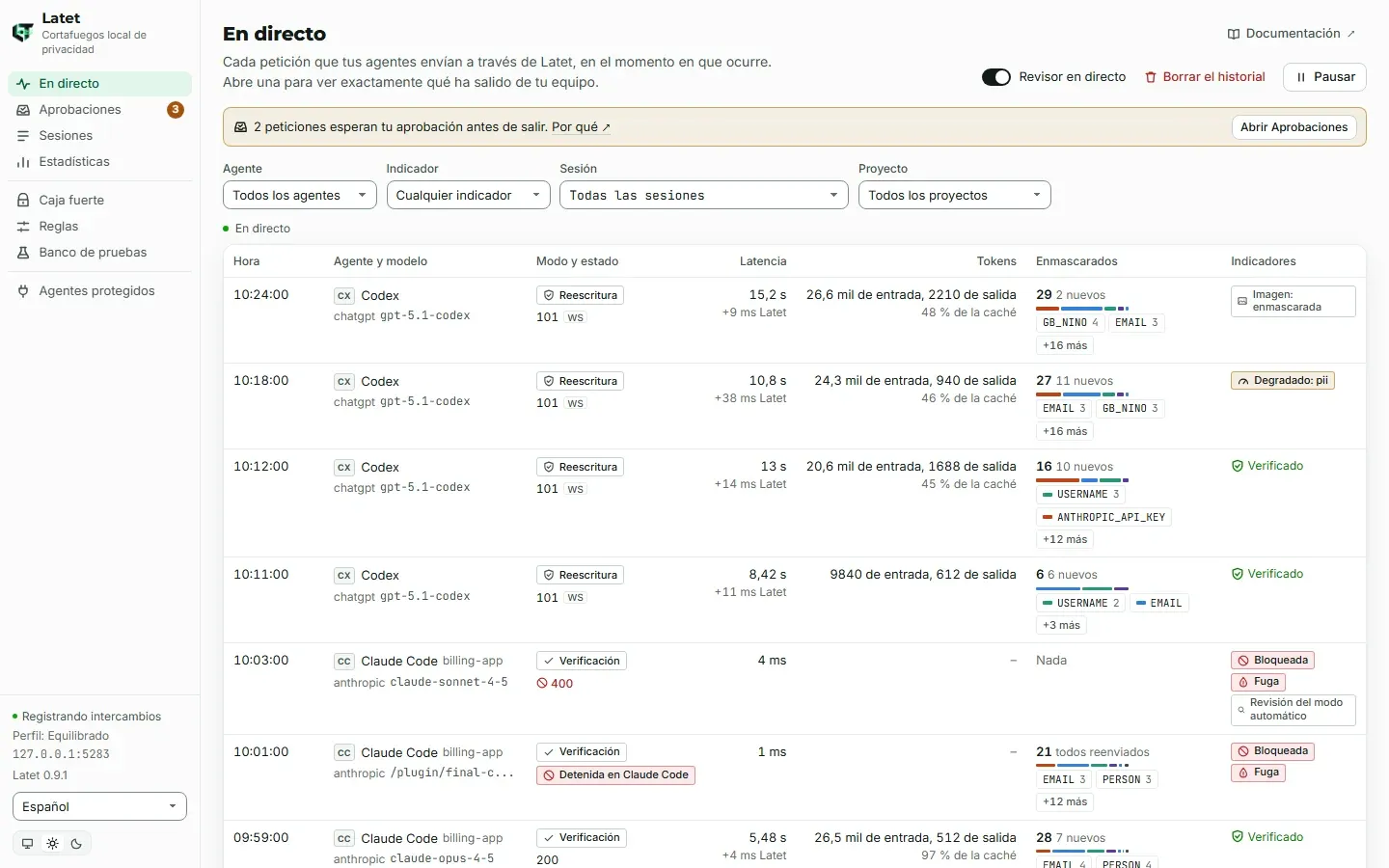
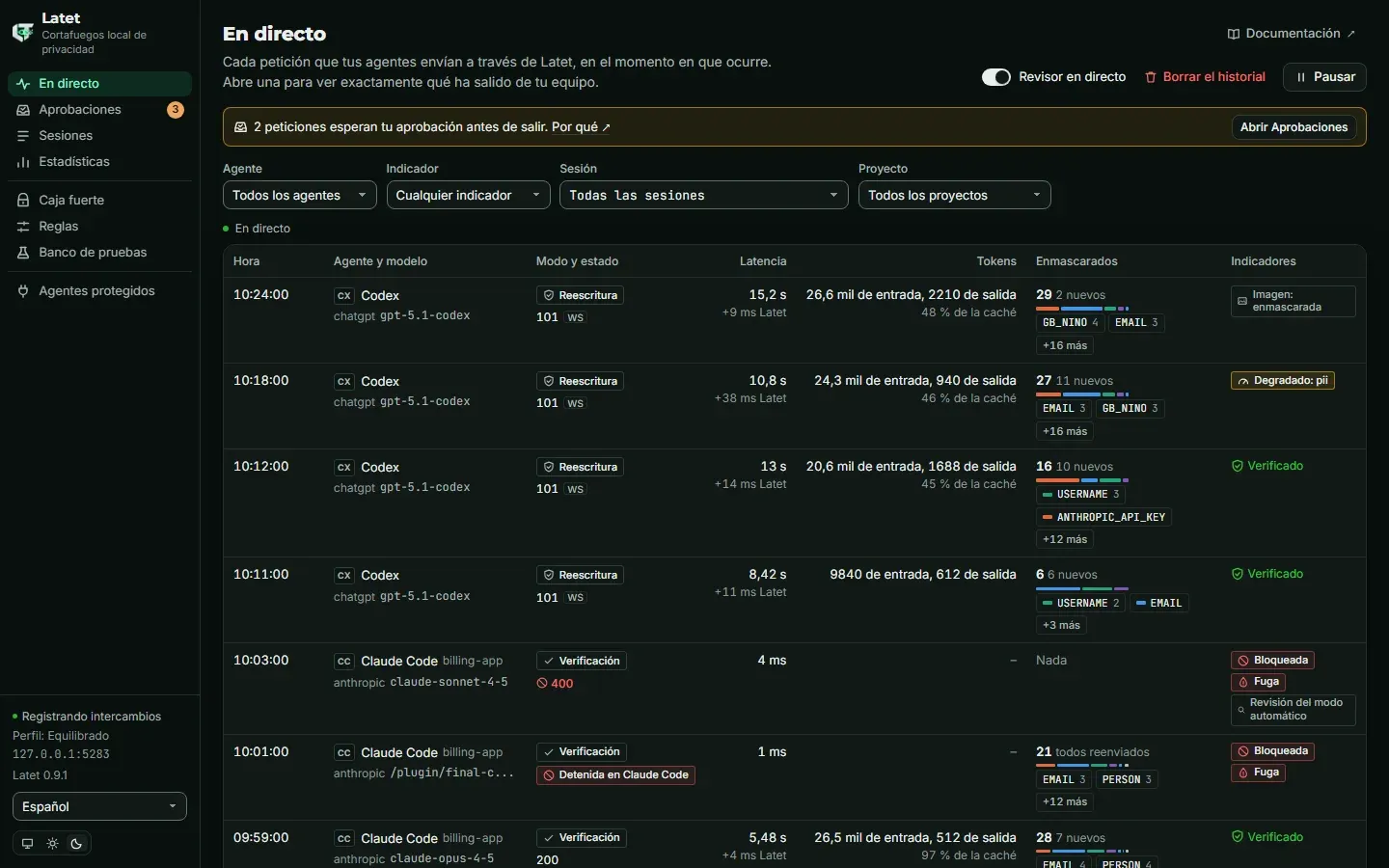
Cada intercambio en el momento en que ocurre: agente, proveedor, modelo, cuánto tardó y cuánto de ese tiempo se debió a Latet, el uso de tokens (incluidas las lecturas de la caché de prompts), cuántos valores se enmascararon, e indicadores como Bloqueada, No inspeccionado (PDF, imágenes no leídas), Imagen: enmascarada, Retenido (la protección contra volcados), Del historial (una conversación que empezó antes de que Latet estuviera activo: consulta Solución de problemas), Revisión del modo automático o Ruta desconocida.
Detalle de la petición
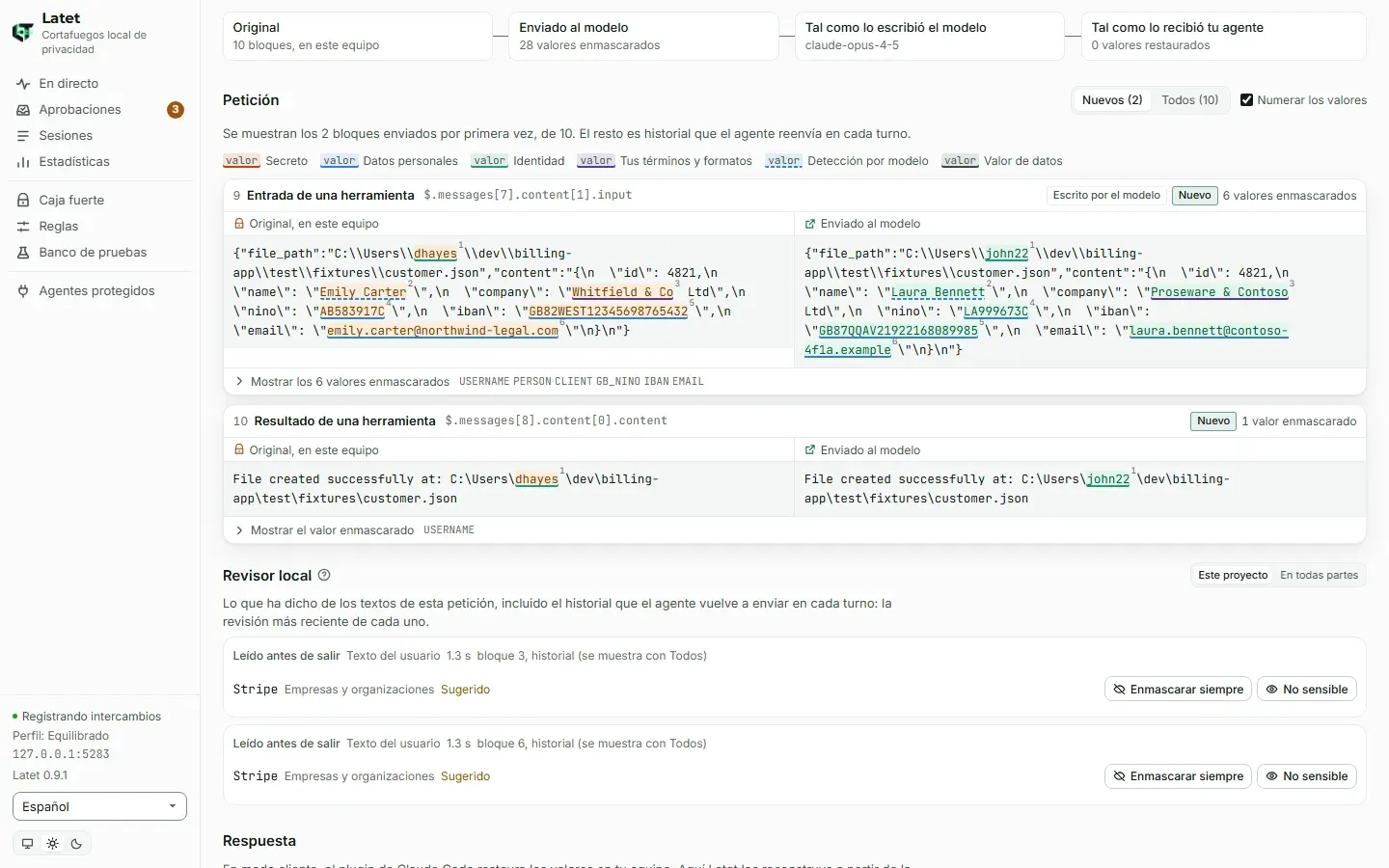
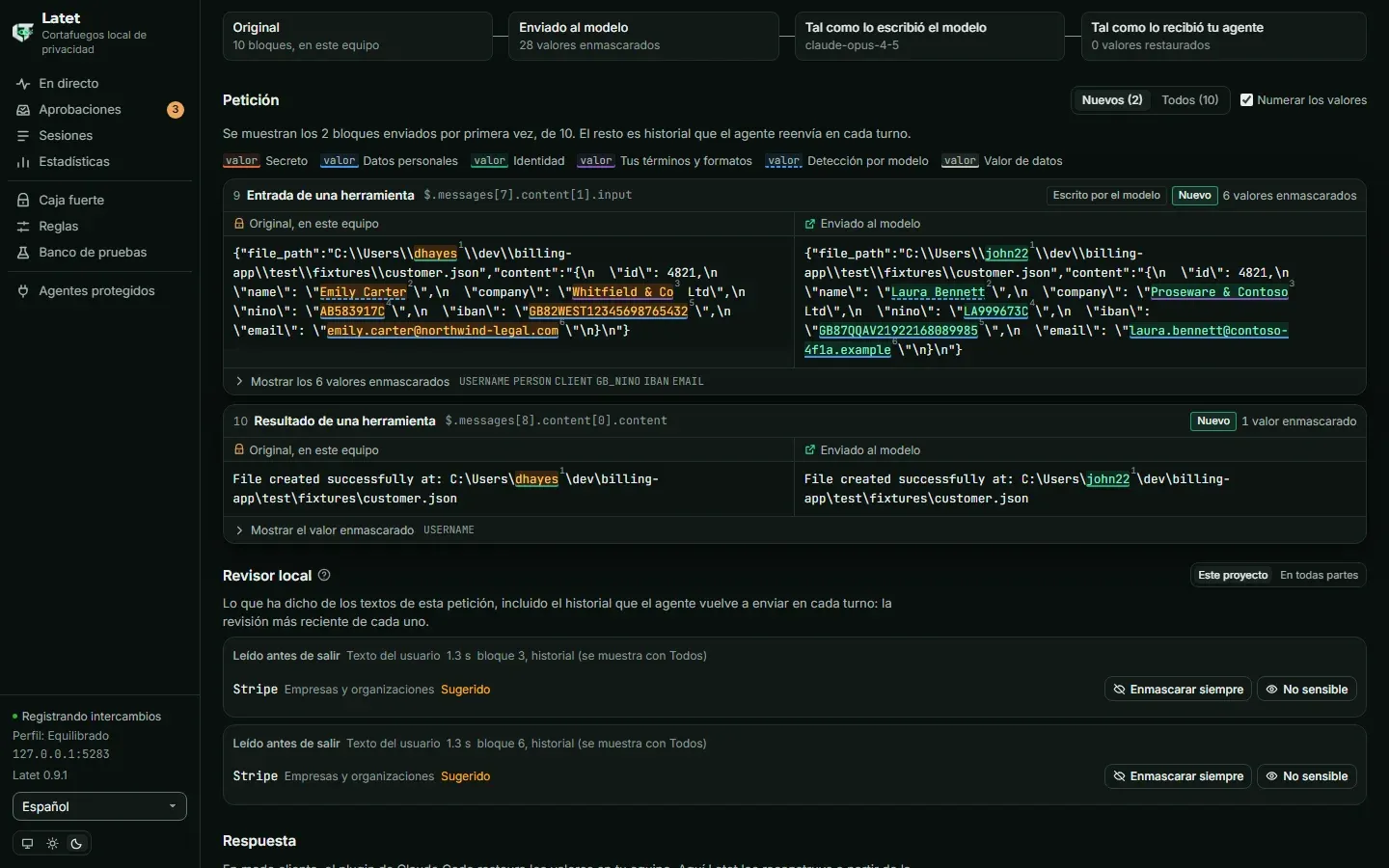
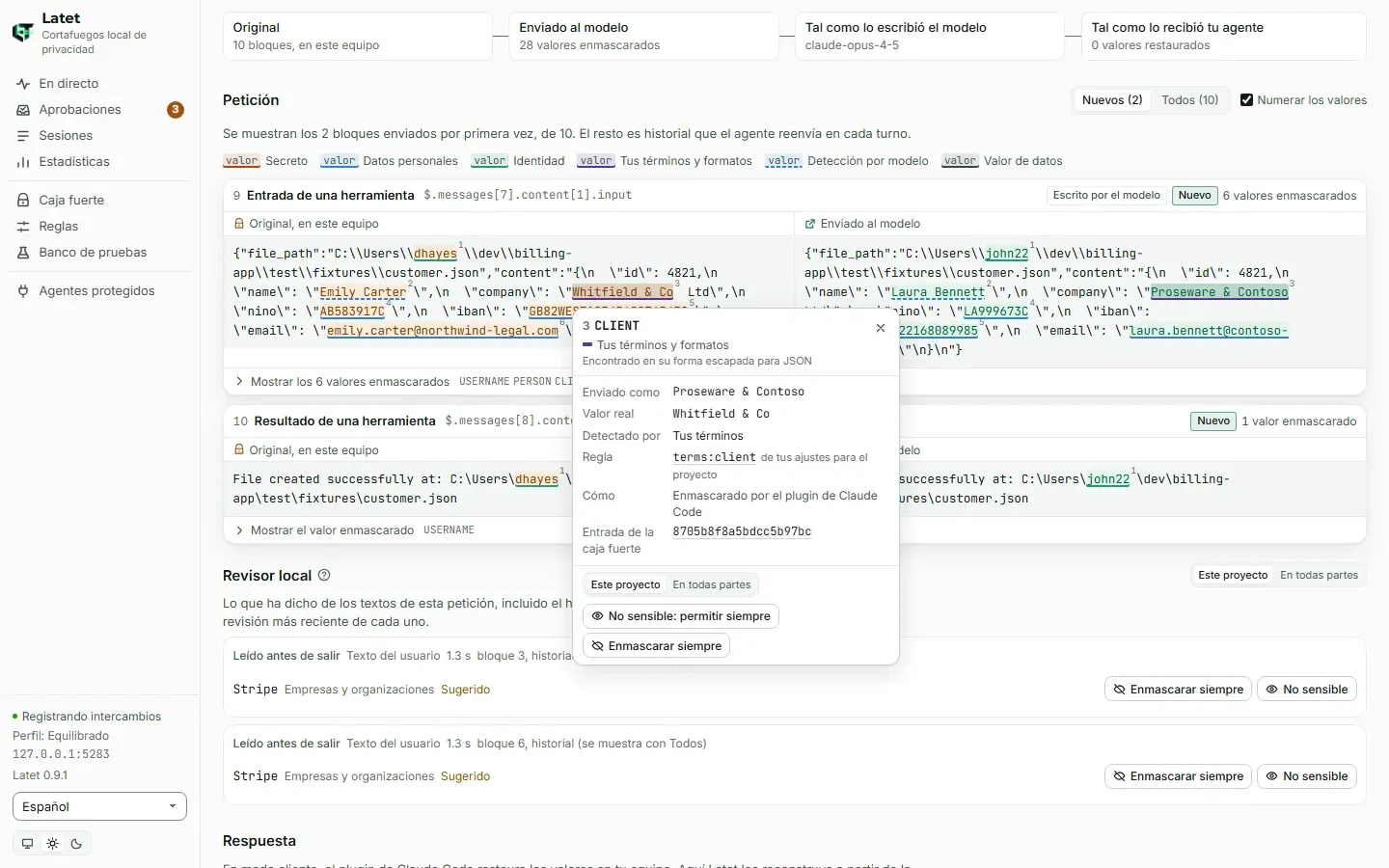
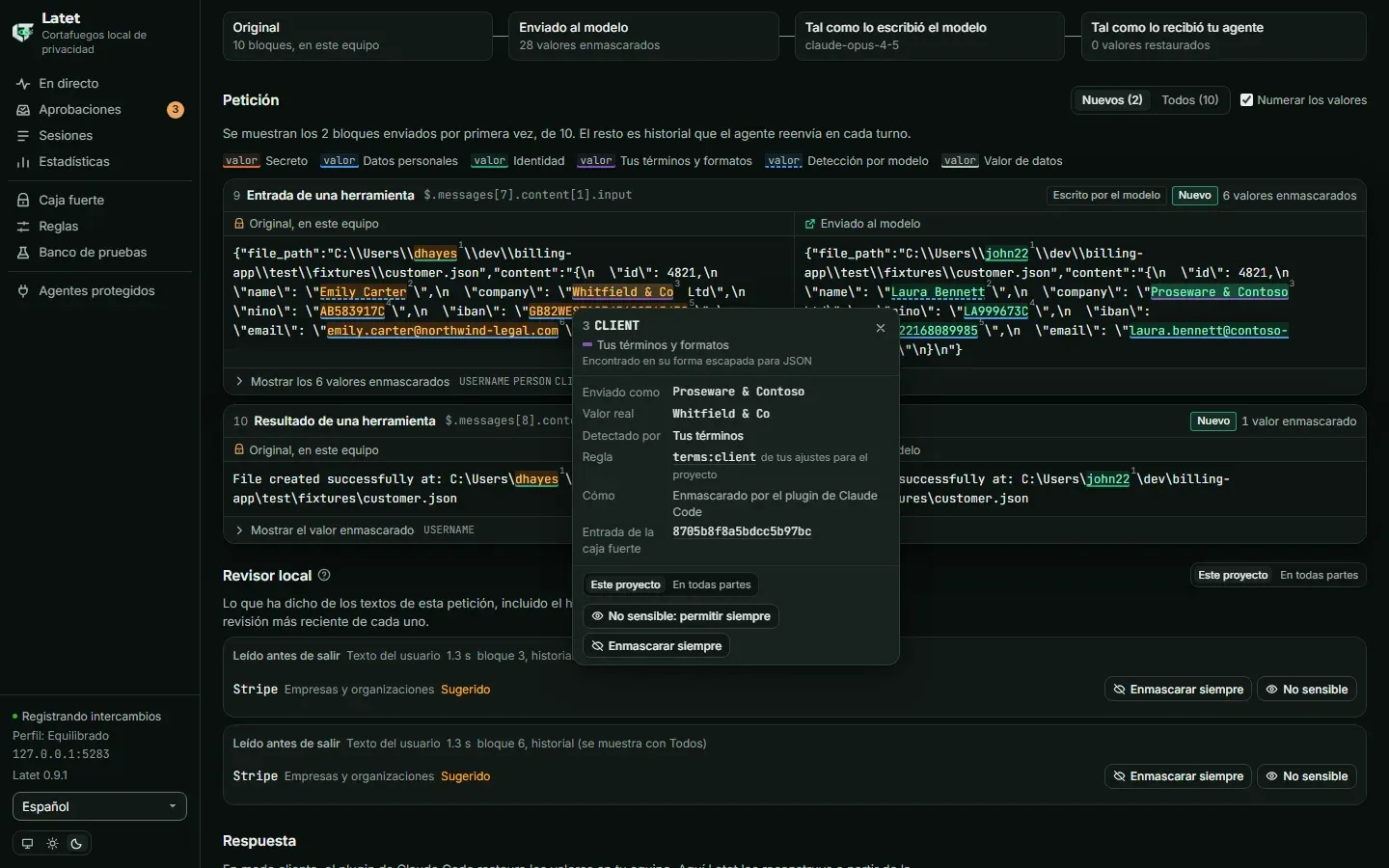
Sección titulada «Detalle de la petición»Para un intercambio, cada bloque de texto de la petición, uno al lado del otro: el original en tu equipo, y exactamente lo que se envió al proveedor, con cada valor ficticio resaltado y etiquetado con el tipo de valor que sustituyó, la parte de Latet que lo encontró (secretos, datos personales, números de identificación y de IVA, tu identidad, tus términos, tus reconocedores, el modelo de nombres, el revisor local, tú en el Revisor en directo, tus reglas de campo o el modo de datos estricto) y la regla. También indica cómo se encontró el valor en ese texto: con un detector, en otra parte del mismo texto, como valor que ya estaba en la caja fuerte, como un valor ficticio devuelto, enmascarado por el plugin de Claude Code, o restaurado en la respuesta. Un valor que enmascaró el modo de datos estricto ofrece No enmascarar su columna, en este proyecto en un intercambio de un proyecto y en ningún sitio en los demás, y bajo la salida de una herramienta que enmascaró, Elegir las columnas que dejar en claro propone las columnas que podrían ir en claro (identificadores, fechas, estados, recuentos), con la opinión del revisor local si la pides: consulta Elegir las columnas que dejar en claro. El modo de datos estricto se configura en Reglas, no aquí: consulta En un intercambio. También se enumera lo que el revisor local dijo de cada bloque: lo que enmascaró y lo que solo sugirió, con Enmascarar siempre y No sensible. En un intercambio de un proyecto, estas opciones se aplican a Este proyecto (la opción predeterminada) o En todas partes. Debajo, la respuesta del modelo tal como la escribió y tal como la recibió tu agente, incluidas las llamadas a herramientas. Las credenciales de las cabeceras nunca se registran.
En modo cliente (Claude Code), el plugin enmascara el texto antes de que lo vea el daemon: el daemon registra la petición exactamente como salió, y reconstruye los originales a partir de la caja fuerte para que puedas compararlos.
Después del envío
Sección titulada «Después del envío»Cuando el revisor local, que lee en segundo plano, encuentra valores en un texto que ya ha salido, En directo lo indica, con un enlace al último intercambio de la sesión: se enmascaran a partir de la siguiente petición.
Peticiones bloqueadas
Sección titulada «Peticiones bloqueadas»Arriba, en palabras sencillas: qué ha pasado, qué ha significado para ti
(una petición que nunca salió; en la comprobación del modo automático de Claude Code, una acción
que el modo automático rechazó) y qué puedes hacer, con un botón cuando basta con cambiar un ajuste.
Debajo, lo que habría salido, con los valores que la detuvieron enmarcados en rojo: haz clic en uno
para ver qué es, y elige No sensible si no lo es, y la siguiente petición idéntica pasa. Con
history: metadata, que no conserva textos, solo se enumeran por tipo y longitud. Ahí está
también el motivo que Latet dio al agente. Las peticiones que la propia comprobación final del
plugin detiene dentro de Claude Code también aparecen aquí.
Aprobaciones
Sección titulada «Aprobaciones»Dos pestañas, cada una con el número de lo que espera. En Textos, con el
Revisor en directo activado, cada texto nuevo espera antes de salir:
el original junto a lo que se enviará, para aprobarlo, enmascarar algo más en él o detenerlo; una
imagen con los rectángulos donde se cubren sus valores, para cubrir más a mano o no enviarla. En
Ajustes espera un cambio en tus ajustes que reduce la protección, lo haya hecho quien lo haya
hecho (el comando de un agente, config.yaml editado a mano), con lo que reduce y, antes y
después, las indicaciones para el revisor local que escribe el cambio
(Los agentes y tus ajustes). La página se abre en Textos, o
en Ajustes cuando solo espera un cambio; un cambio que llega mientras revisas textos aumenta el
número de Ajustes y te deja donde estás. En una ventana de menos de 1100 px de ancho (media
pantalla, un teléfono), Textos muestra un texto cada vez: cuál es de cuántos esperan, el
original encima de lo que se enviará, y abajo una barra con Aprobar, No enviar, y el texto
anterior y el siguiente. Un texto se puede decidir cuando lleva 0,4 segundos a la vista, para que
un doble clic en Aprobar no apruebe el siguiente sin que lo veas; después de una decisión, el
foco del teclado está en el texto que aparece a continuación.
Sesiones
Sección titulada «Sesiones»Una conversación cada vez. Los bloques que se reenvían en cada turno se marcan como tales, para que destaque lo que es nuevo en cada petición.
Caja fuerte
Sección titulada «Caja fuerte»Cada valor que Latet conoce y su valor ficticio. Los originales solo se muestran si lo pides. Olvidar elimina un valor de la caja fuerte y, con ello, de todo el historial. Los valores llegan de cincuenta en cincuenta por página, los más recientes primero, con los enlaces a las páginas bajo la tabla.
Reglas de un proyecto
Sección titulada «Reglas de un proyecto»El selector de la parte superior de Reglas pasa de las reglas
globales a las de un proyecto, en las mismas pestañas. Encima de ellas
están la carpeta del proyecto, su latet.yaml y, en Lo que no se aplica, lo que dicen sus
archivos pero no pueden aplicar.
- Resumen: lo que está en vigor allí, todas las capas juntas, y tus ajustes para el proyecto en conjunto: Exportar estos ajustes e Importar ajustes los llevan a la copia del proyecto de un compañero, y Quitar tus ajustes los elimina.
- Protección y Revisores: tus propios ajustes para el proyecto, con las secciones de las reglas globales: Latet activado, solo secretos o desactivado allí (primero en Protección), datos de producción, cuánto lee allí el revisor local, tus indicaciones para él en ese proyecto y el Revisor en directo.
- Términos, Reconocedores, Valores permitidos y Políticas: una tabla cada una de
todas las reglas que se aplican allí, una fila por fuente, con la columna Origen que dice de
dónde viene: tuyas, para el proyecto, latet.yaml, o global con un candado. El filtro
Origen deja las de una fuente, y cada pestaña cuenta las tuyas y todas (1 tuyo · 4 en
total). Una fila se cambia donde nace: una global se abre en solo lectura, con Abrir en las
reglas globales; una fila de
latet.yamlse guarda en el archivo cuando el panel puede escribirlo; una fila nueva (Añadir para el proyecto) va a tus propios ajustes para el proyecto, salvo que Guardar en digalatet.yaml, que lee cualquiera que lea el repositorio. Antes de guardar enlatet.yaml, el recuadro dice si al guardar se crea el archivo o se vuelve a escribir entero (sus comentarios después de las primeras líneas no se conservan), y eliminar o desactivar las filas seleccionadas dice cuántas de ellas están en el archivo. Los valores que no enmascarar nunca vienen solo de las reglas globales y de las tuyas, porque un archivo del repositorio no puede fijarlos. En Políticas, En vigor aquí dice qué acción se aplica en el proyecto, y una fila cuya acción no es la que está en vigor allí lo dice junto a su acción. En un servidor Latet las tablas de un proyecto no tienen Importar: tus ajustes para un proyecto se importan en tu equipo. - Archivo del repositorio: el
latet.yamldel proyecto, con lo que añade protección y no es una lista. Sugerir reconocedores crea borradores de algunos a partir de los archivos del proyecto y abre cada uno en la pestaña Reconocedores, con Guardar en enlatet.yaml; el archivo se escribe por ti cuando la carpeta del proyecto está en este equipo.
Como en las reglas globales, un punto marca una pestaña con cambios sin guardar, la búsqueda encuentra secciones y filas estén en la pestaña que estén, y Guardar tus ajustes, al pie de las pestañas sin tabla, guarda los de todas esas pestañas a la vez; en la pestaña Archivo del repositorio, Guardar latet.yaml guarda solo el archivo. Guardar en un recuadro lateral conserva lo que cambiaste en otro sitio y no guardaste, salvo que ese ajuste haya cambiado mientras tanto: entonces la página dice qué pestaña lo perdió. La página En directo filtra por proyecto, y un intercambio indica de cuáles de los ajustes del proyecto procede una regla, con un enlace a la pestaña donde se modifica.
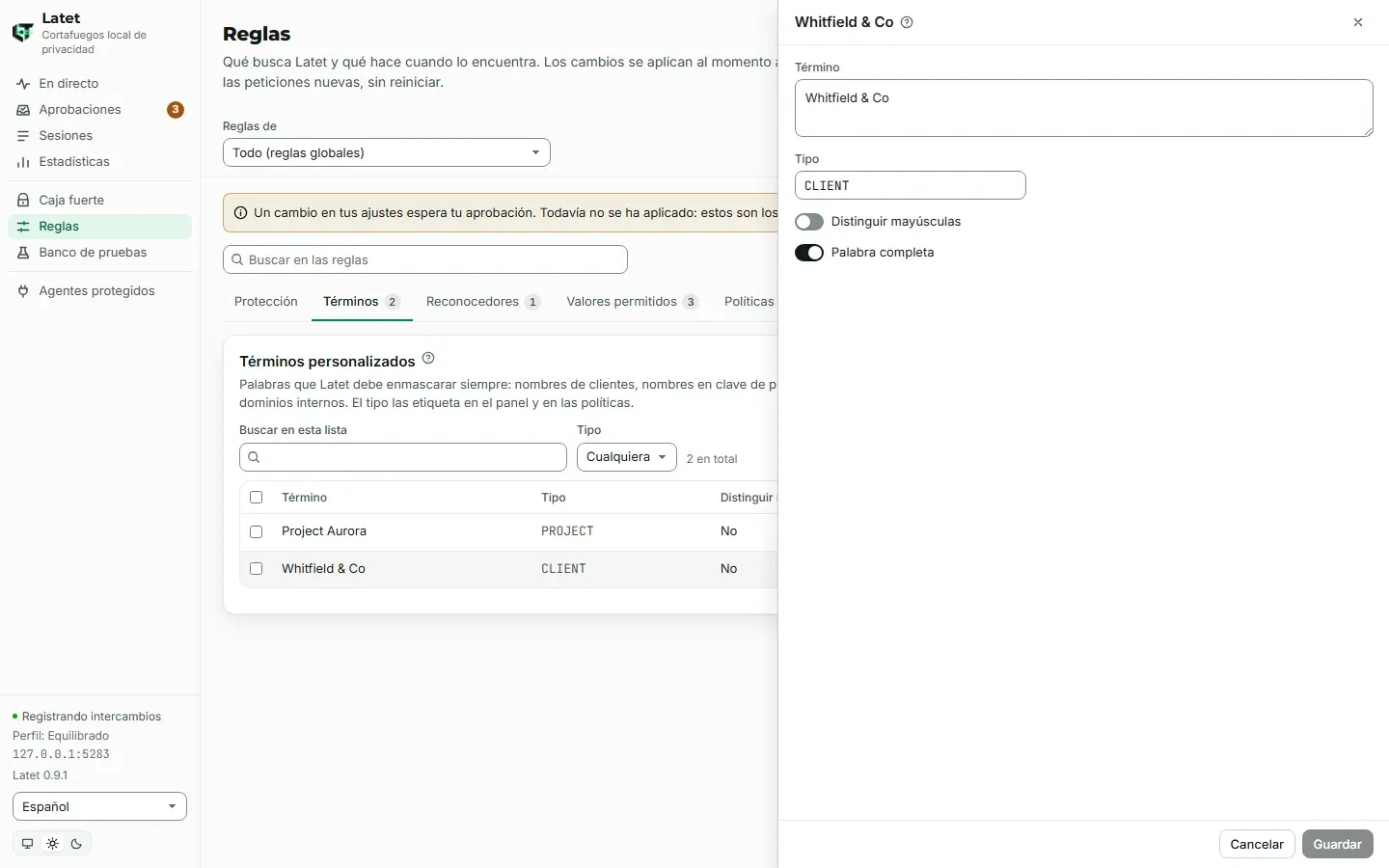
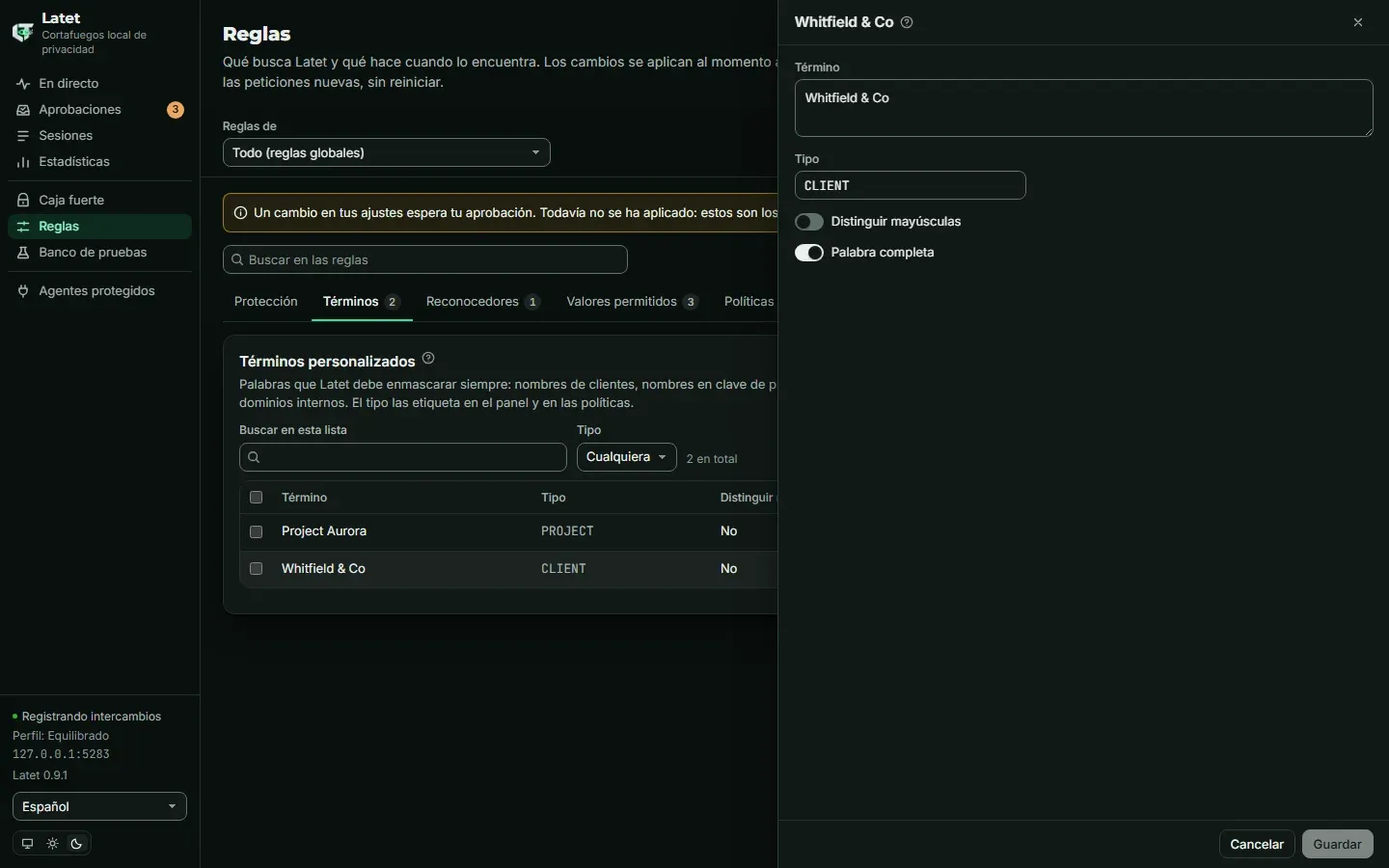
El perfil, los tipos de datos personales que detectar y los países cuyos números de identificación reconocer, tus términos personalizados y tus reconocedores (con un recuadro Probarlo), las listas de permitidos y las políticas, los datos de producción (modo de datos estricto, reglas de campo, la protección contra volcados, las imágenes y el reconocimiento de texto), el revisor local (con tus indicaciones, sus propias instrucciones mostradas en solo lectura tal como se envían, Probarlo con un ejemplo o con un texto tuyo, y Borrador a partir de una descripción para los reconocedores), la detección de nombres local, lo que puede recibir el revisor del modo automático de Claude Code, y cuánto historial conservar. Los cambios se aplican al momento a las peticiones nuevas, sin reiniciar. Las secciones están en pestañas: Protección (el perfil primero), Términos, Reconocedores, Valores permitidos, Políticas, Revisores y Avanzado, la pestaña de cada lista con su número.
Cada lista es una tabla hecha para cientos de filas: una búsqueda propia, que lee los valores (un término, un tipo, un nombre, un patrón), filtros que encajan con la lista (el tipo de un término, el estado de un reconocedor, un valor o un patrón…), columnas que se ordenan con un clic en su encabezado, páginas de cincuenta y una casilla por fila. Las filas seleccionadas se eliminan, un reconocedor se activa o se desactiva, o se copian a tus propios ajustes para un proyecto (Copiar a un proyecto…), al momento tras una confirmación. Un clic en una fila, o Intro, la abre en un recuadro lateral a la derecha con cada uno de sus campos, incluido el valor entero de una fila larga; Añadir abre el mismo recuadro vacío. El tipo de una política nueva se elige en el menú, o se escribe con Otro tipo… para un tipo que Latet encuentra y que el menú no muestra, como el de un secreto. Probarlo, en un patrón de valores que no enmascarar nunca, dice si el patrón deja pasar un valor, o que aquí no se puede probar cuando usa una forma que solo Latet lee. El Guardar de un recuadro aplica el cambio al momento, hecho sobre tus ajustes tal como están ahora: si cambiaron mientras tanto (otra pestaña del navegador, un cambio de un agente aplicado) y la fila no, se guarda igualmente; si la fila cambió, el recuadro lo dice y la muestra como está ahora. Un recuadro que se cierra con cambios sin guardar pregunta antes, y también salir de la página con esos cambios o cerrar la pestaña del navegador. En un teléfono el recuadro cubre la página, con Cerrar arriba y sus botones abajo.
Un punto marca una pestaña sin tabla con cambios sin guardar, y Guardar las reglas, al pie de
esas pestañas, los guarda todos a la vez; guardar un recuadro los conserva, salvo que uno de esos
ajustes haya cambiado mientras tanto, y entonces la página dice qué pestaña perdió su cambio. La
búsqueda sobre las pestañas encuentra una sección por su título o su descripción y las filas de
las tablas, estén en la pestaña que estén, y dice en qué pestañas encontró filas. Exportar
reglas e Importar reglas, arriba, dan a un compañero tus reglas en un archivo; una importación
muestra lo que añadiría antes de que cambie nada (Exportar e importar).
Las tablas de Términos, Reconocedores y Valores permitidos tienen su propio Exportar e
Importar: los términos en CSV (value,type,case_sensitive,whole_word, para que una lista de
clientes se pegue de una vez), los valores en CSV (kind,value), los reconocedores como archivo de
reglas. Exportar escribe las filas que muestra la tabla, con los filtros activos y las cautelas
de Exportar reglas: los términos y los valores van en claro en el archivo, como dice la
exportación, una celda que una hoja de cálculo ejecutaría como fórmula se escribe tras un
apóstrofo, y un reconocedor cuyos ejemplos contienen un valor que Latet ha visto de verdad se
queda fuera, y se nombra. Importar añade a la lista, nunca la sustituye, y muestra antes lo que
añadiría; la tabla de Reconocedores importa un archivo solo de reconocedores.
Banco de pruebas
Sección titulada «Banco de pruebas»Pega un texto y mira cómo lo enmascararían tus reglas, u otro perfil, como prompt, adjunto, salida de una herramienta o prompt de sistema. Nada de lo que escribas ahí se escribe en el disco, en la caja fuerte ni en el historial, y nunca llega a un modelo.
Agentes protegidos
Sección titulada «Agentes protegidos»Qué agentes pasan por Latet y adónde van las peticiones de cada uno, y el
resultado de las comprobaciones. En la tabla de agentes, A través de Latet dice Sí cuando las
peticiones de un agente pasan por Latet y salen enmascaradas, En parte cuando solo está en su sitio
una parte de los ajustes de Latet, No cuando van al proveedor sin protección, Con latet gemini
cuando Gemini CLI pasa por Latet solo si se inicia con ese comando, y No instalado cuando el agente
no está en este equipo; con En parte y No, las notas del agente dan el comando que lo corrige.
Adónde van las peticiones enumera tus
puntos de conexión de empresa: la dirección de cada destino, el
agente en cuyos ajustes aparecía y cuándo se usó por última vez. Quitar elimina ese destino y
ningún otro. Uno que sigue en uso no se puede quitar: apuntan a él los ajustes de Claude Code o de
Codex, o los ajustes gestionados de tu organización, o se registró después de que se iniciara
Latet, con una sesión de latet claude o latet codex, con latet agents apply o con
latet global-install. Latet no ve un destino que solo usa otro agente (OpenCode, Hermes, un
programa iniciado con latet run): comprueba que ninguno lo use antes de quitarlo. Cada
intercambio indica adónde fue (Enviada a), y si Latet lo firmó para Amazon Bedrock.
Estadísticas
Sección titulada «Estadísticas»De hoy o de los últimos días: intercambios, valores enmascarados y peticiones bloqueadas por día; valores enmascarados por tipo; intercambios por agente; latencia y tiempo añadido por Latet (mediana y percentil 95); qué parte del prompt se sirvió desde la caché del proveedor.
Atajos de teclado
Sección titulada «Atajos de teclado»En Aprobaciones puedes decidir los textos pendientes con el teclado, una vez activados sus atajos: al principio están desactivados. Atajos de teclado, encima de los textos, los enumera, con el interruptor que los activa; este navegador recuerda tu elección y, mientras están activados, el botón dice Atajos activados.
| Tecla | Qué hace |
|---|---|
| A | Aprobar el texto mostrado |
| X | No enviarlo |
| J / K | El texto siguiente / el anterior |
| M | Enmascarar el texto seleccionado en el original o, si no, la primera sugerencia |
| Mayús+A | Aprobar todas las pendientes, tras confirmarlo |
| ? | La lista de atajos |
Una tecla nunca actúa mientras escribes en un campo, con Ctrl, Alt o Cmd pulsado, ni en la cola del tutorial. Intro no aprueba nada: el botón Aprobar envía un texto tal cual.
La privacidad del propio panel
Sección titulada «La privacidad del propio panel»Lo que sigue se refiere al panel en tu propio equipo. Para el panel de un servidor Latet, consulta Latet en un servidor.
- Solo escucha en
127.0.0.1; en la imagen del contenedor escucha dentro del contenedor, cuyo puerto publicas solo en127.0.0.1. Se rechazan las peticiones cuyoHostno es este equipo, lo que neutraliza el DNS rebinding. - Para acceder hace falta el enlace de un solo uso y, después, una cookie de sesión
HttpOnly,SameSite=Strict. Cada cambio necesita además una cabecera que las páginas de otros sitios no pueden enviar. Las páginas de otros sitios tampoco pueden usar las rutas del proxy del daemon: se rechazan las peticiones que llevan cabeceras de navegador. - La página no carga nada de internet: ni fuentes, ni scripts, ni analítica de terceros.
- El historial conserva las peticiones tal como salieron de tu equipo (ya enmascaradas), y las peticiones bloqueadas tal como habrían salido, para que puedas ver qué se detuvo. Está cifrado con AES-GCM, con una clave derivada de la misma clave raíz que la de la caja fuerte. Los originales se buscan en la caja fuerte cuando abres una petición, así que un valor que olvidas también desaparece del historial.
- Lo que conserva el historial se elige en Historial dentro de Reglas, en la pestaña Avanzado: Todo (los bloques de texto, las respuestas y los tiempos, para que veas exactamente qué se envió), Solo metadatos (recuentos, tiempos e indicadores, ningún texto) o Nada (los intercambios no se registran, y En directo queda vacía).
- El historial se conserva durante 14 días de forma predeterminada; Conservar durante, en Historial dentro de Reglas, fija de 1 a 365 días. Los bloques que se reenvían en cada turno se guardan una sola vez.
- Puedes borrar el historial en cualquier momento desde el panel; la caja fuerte se conserva.
Idiomas
Sección titulada «Idiomas»El panel está disponible en inglés, italiano, alemán, francés y español. Se abre en el idioma que hayas elegido; si no, en el primero de los idiomas de tu navegador que tenga; si no, en inglés. El menú de idioma de la barra lateral, encima del selector de tema, lo cambia al momento, y tu navegador recuerda la elección. Las fechas y los números siguen el idioma. Lo que dice el daemon (sus errores, las comprobaciones de doctor) se queda en inglés. Para añadir un idioma, consulta Contribuir.
La documentación
Sección titulada «La documentación»Documentación, arriba a la derecha de cada página, abre la parte de esta guía que explica la página. Un ? junto al título de una sección de Reglas, y en la parte superior del recuadro lateral de una regla, abre la documentación de esa sección, y Por qué, en un aviso que dice qué ha pasado (una petición detenida, la salida de una herramienta retenida, un cambio que espera tu aprobación), la página que lo explica. Cada uno se abre en una pestaña nueva, en el idioma del panel.
Lo que se abre es la documentación del Latet que usas: cada instalación sirve la suya, en
/_latet/docs/ (http://127.0.0.1:5283/_latet/docs/ en el puerto predeterminado), y un servidor
Latet sirve la suya del mismo modo. Funciona sin red y no pide nada a ningún otro host; la única
excepción es el vídeo de producto, un enlace para verlo en docs.latet.ai. Una instalación que no la
incluye, como una desde una copia del repositorio en la que no se generó, abre las mismas páginas en
docs.latet.ai, que describen la última versión.
© 2026 Emanuele Casabona · NIF-IVA IT02293040990 · Política de privacidad · Aviso legal · latet.ai