

Accesso, gruppi e ruoli
Su un server di Latet con Latet Enterprise, le persone accedono alla dashboard con il
loro account aziendale tramite OpenID Connect; il tuo provider di identità crea, modifica e disattiva i loro account e
invia i propri gruppi tramite SCIM; i ruoli, assegnati a persone o a gruppi, decidono chi vede e cambia cosa; e le persone
o i gruppi che scegli controllano le tue chiavi API. La licenza elenca sso per l’accesso e il provisioning, e roles
per i gruppi, i ruoli e il controllo delle chiavi API: vedi Enterprise Edition.
Latet usa OpenID Connect, offerto da Microsoft Entra ID, Microsoft AD FS, Okta, Google, Keycloak, Authentik e Auth0. Non supporta SAML 2.0: se il tuo provider offre solo SAML, tra i due si mette Keycloak, come spiega Solo SAML?.
Accesso unico
Sezione intitolata “Accesso unico”Presso il tuo provider di identità
Sezione intitolata “Presso il tuo provider di identità”Quale provider hai? Chiedilo prima al tuo team IT. Un’azienda su Microsoft 365 ha già Microsoft Entra ID, anche
quando l’ufficio mantiene il proprio Active Directory e Microsoft Entra Connect lo sincronizza in Entra ID, ed è la
scelta più semplice. Il controllo pubblico del realm di Microsoft,
https://login.microsoftonline.com/getuserrealm.srf?login=<un indirizzo di lavoro>, dice se un dominio è gestito da
Entra ID ("NameSpaceType":"Managed"), federato con un altro provider come AD FS ("Federated", con l’indirizzo di
accesso di quel provider in AuthURL), oppure sconosciuto a Entra ID ("Unknown", come per un’azienda che ha solo
Active Directory). Anche con un dominio federato si accede tramite Entra ID, che rimanda le persone al provider del
dominio. Un AD FS che supporta OpenID Connect risponde a https://<host>/adfs/.well-known/openid-configuration. Un’azienda che ha solo
Active Directory usa AD FS, oppure Keycloak davanti ad Active Directory: li trovi entrambi qui sotto.
Registra Latet come applicazione web che accede con il flusso authorization code, e annota l’ID client e il segreto
del client. Il suo URI di reindirizzamento è l’indirizzo del tuo server seguito da /_latet/sso/callback:
https://latet.acme.lan/_latet/sso/callbackAssegna Latet a un gruppo, per esempio latet-users: solo i suoi membri ottengono un account. Per mettere le persone
nei gruppi di Latet quando accedono, fai in modo che il provider inserisca i loro gruppi nel token ID.
-
Microsoft Entra ID: una registrazione dell’app (App registration) con questo URI di reindirizzamento web e un segreto del client; un claim dei gruppi (Token configuration) limitato ai gruppi assegnati all’applicazione, che tiene anche il token sotto i 200 gruppi che può contenere; sulla sua applicazione aziendale (Enterprise application), assegnazione obbligatoria, con
latet-usersassegnato. L’issuer èhttps://login.microsoftonline.com/<tenant ID>/v2.0. Entra ID invia gli ID dei gruppi: scrivi gli ID ingroupseaccess_group. -
Microsoft AD FS (Windows Server 2019 o successivo): in AD FS Management, Application Groups, Add Application Group, con il modello Server application accessing a web API. Annota il Client Identifier dell’applicazione server, aggiungi questo URI come Redirect URI e scegli Generate a shared secret: è il segreto del client. L’Identifier della web API è lo stesso Client Identifier, e i suoi scope consentiti sono
openideallatclaims. In Latet l’issuer èhttps://<adfs host>/adfs, conscopes: [openid, allatclaims]euser_name_claim: upn.Connesso direttamente, AD FS dà a Latet il nome utente e non i gruppi: mette nel token ID il claim
upn, e aggiunge altri claim solo a una risposta rimandata con un form post, che Latet non chiede. Quindi lascia fuoriaccess_group, perché con esso ogni accesso viene rifiutato. Nemmenogroupsmette qualcuno in un gruppo di Latet: assegna i ruoli alle persone, o a gruppi i cui membri aggiungi a mano. Impostaaccounts: scim, per gli account che aggiungi e colleghi tu (più avanti):opendà un account a chiunque AD FS faccia accedere. Un’azienda che ha bisogno dei gruppi mette Keycloak in mezzo, con AD FS aggiunto come provider SAML, come spiega Solo SAML?, oppure Keycloak davanti ad Active Directory, qui sotto. -
Okta: un’applicazione web OIDC assegnata a
latet-users, con un claim dei gruppi chiamatogroups, filtrato sui gruppi che servono. L’issuer è l’indirizzo del tuo Okta, o quello del suo authorization server. -
Google: un client OAuth di tipo applicazione web, con una schermata di consenso interna. Google non invia gruppi: lascia fuori
access_groupegroups, impostauser_name_claim: email, e indica i tuoi domini Workspace inallowed_domains: Latet accetta allora solo token ID il cui claimhdè uno di essi, un claim che gli account Google personali non hanno. Senza SCIM,accountsèopen(chiunque acceda da quei domini ottiene un account) oppurescim(gli account che aggiungi e colleghi tu, più avanti). -
Keycloak: un client con client authentication attiva e standard flow, con un mapper Group Membership (claim
groups) nel suo scope dedicato. L’issuer èhttps://<keycloak>/realms/<realm>. Keycloak scrive un gruppo con il suo percorso (/latet-users); Latet accetta entrambe le forme. -
Keycloak davanti ad Active Directory, per un’azienda che ha solo Active Directory. Nella sezione User federation del realm, un provider LDAP con Active Directory come Vendor e una Connection URL che inizia con
ldaps://, con l’autorità di certificazione della directory nel truststore di Keycloak: su un sempliceldap://senza Enable StartTLS, le password che Keycloak verifica presso la directory attraversano la rete in chiaro. Poi un account di sola lettura in Bind DN e Bind credentials, Edit modeREAD_ONLY, il ramo delle persone in Users DN esAMAccountNamein Username LDAP attribute: diventa il nome utente di Keycloak, che Latet riceve comepreferred_username. Nella scheda Mappers del provider, Add mapper di tipogroup-ldap-mapper, con il ramo dei gruppi in LDAP groups DN, ModeREAD_ONLYe Preserve group inheritance disattivato, così un gruppo annidato in un altro arriva a Latet come/latet-userse non sotto il percorso del gruppo padre;LOAD_GROUPS_BY_MEMBER_ATTRIBUTE_RECURSIVELYin User groups retrieve strategy conta comunque i gruppi annidati. Latet si connette poi a quel realm come dice la voce Keycloak qui sopra. Keycloak è un servizio in più da far funzionare, aggiornare e tenere disponibile, e decide chi entra. -
Authentik e Auth0: un’applicazione web OIDC con questo URI di reindirizzamento; indica il nome del loro claim dei gruppi in
groups_claim.
Per AD FS, per Keycloak davanti ad Active Directory e nelle due sezioni più sotto, i nomi di menu e impostazioni sono quelli della documentazione di Microsoft e di quella di Keycloak (Keycloak 26), e restano in inglese.
Due scelte presso il provider rendono sicuro l’accesso:
- Il claim del nome utente (
user_name_claim) è un claim che le persone della tua azienda non possono modificare da sole presso il provider. Chi può impostarlo sul nome utente di un’altra persona accede con l’account di quella persona. Un provider può lasciare che le persone modifichino il proprio indirizzo email o il proprio nome visualizzato: controlla il tuo prima di usareemail. - I gruppi si indicano con il loro ID dove il provider lo invia (Entra ID lo fa), in
access_groupe ingroups: il nome di un gruppo può essere preso da chiunque possa creare un gruppo con quel nome presso il provider, il suo ID no. Non usareaccess_group, né una mappatura verso un gruppo di Latet che ha un ruolo, con gruppi che persone diverse dai tuoi amministratori possono creare o rinominare presso il tuo provider.
Solo SAML?
Sezione intitolata “Solo SAML?”Latet continua a usare solo OpenID Connect: Keycloak usa SAML con il tuo provider e OpenID Connect con Latet. In un realm di Keycloak:
- Identity providers, SAML v2.0: carica i metadati del tuo provider in SAML entity descriptor, oppure
scrivi a mano il suo Identity provider entity ID e il suo Single Sign-On service URL, con il suo certificato
di firma in Validating X509 certificates e Validate Signatures lasciato attivo. Lascia
NameID policy format su
Persistent, o scegli un Principal type che per una stessa persona non cambia: con un NameID transitorio, Keycloak crea un nuovo utente a ogni accesso, e Latet un nuovo account. - Presso il tuo provider, registra Keycloak con i metadati collegati dai suoi Endpoints, SAML 2.0 Service Provider Metadata, e fagli inviare i gruppi di ogni persona in un attributo.
- Nella scheda Mappers dell’identity provider, associa ciò che il tuo provider invia: un Attribute Importer
per l’email o il nome di una persona, e un mapper Advanced Attribute to Group per ogni gruppo che conta
(
latet-userse i gruppi digroups), che mette una persona in un gruppo di Keycloak quando la sua asserzione contiene il valore di quel gruppo. Con Sync modeForce, i gruppi di una persona vengono riletti a ogni accesso. - In Authentication, imposta l’Identity Provider Redirector del browser flow sul tuo provider come Default Identity Provider, così le persone ci arrivano direttamente.
- Connetti Latet a Keycloak come dice la voce Keycloak qui sopra: un client con un mapper Group Membership, e
l’issuer
https://<keycloak>/realms/<realm>.
Il tuo provider vede un accesso SAML che arriva da Keycloak, e Latet un normale accesso OpenID Connect. Keycloak è un servizio in più da far funzionare, aggiornare e tenere disponibile, e decide chi entra: chi lo amministra può far accedere chiunque a Latet.
Accesso Windows senza password sui computer dell’ufficio
Sezione intitolata “Accesso Windows senza password sui computer dell’ufficio”Su un computer aggiunto al dominio dell’azienda, Windows può far accedere una persona al provider con Kerberos (SPNEGO), così Latet si apre senza che si debba digitare una password. Della parte Windows si occupa una di queste soluzioni, e Latet vede in ogni caso un normale accesso OpenID Connect:
- Keycloak, con un provider di user federation Kerberos, oppure con Allow Kerberos authentication sul suo
provider LDAP davanti ad Active Directory: ciascuno richiede il Kerberos realm, il Server principal
HTTP/<keycloak host>@<REALM>e, in Key tab, il file keytab di quel service principal, che ne contiene la chiave: solo il processo di Keycloak deve poterlo leggere. Nel browser flow del realm, il passo Kerberos passa da Disabled ad Alternative: un browser che non sa usare Kerberos riceve la solita pagina di accesso. Latet si connette a Keycloak come dice la voce Keycloak qui sopra. - AD FS, la cui Windows Integrated Authentication è attiva per impostazione predefinita negli accessi dall’interno
della rete aziendale. Edge è nel suo elenco di browser fin dall’inizio; gli altri si aggiungono a quell’elenco, cioè alla
sua impostazione
WiaSupportedUserAgents(Set-AdfsProperties). - Seamless SSO di Microsoft Entra ID, per i computer aggiunti ad Active Directory: Enable single sign on in Microsoft Entra Connect, con la sincronizzazione degli hash delle password o l’autenticazione pass-through. Su Windows 10 o successivo aggiunto a Entra ID, o aggiunto in modo ibrido, Microsoft consiglia invece il suo Primary Refresh Token, che fa già accedere le persone senza password.
In ogni caso un browser invia le credenziali di Windows solo a un indirizzo che considera attendibile per questo: su
Windows, l’area Intranet locale, che Edge e Chrome seguono a meno che il loro criterio AuthServerAllowlist non dica
altro, e che i
Criteri di gruppo impostano per tutti (Site to Zone Assignment List); in Firefox,
network.negotiate-auth.trusted-uris. Quell’indirizzo è quello di Keycloak, quello di AD FS, oppure quello di Entra ID,
https://autologon.microsoftazuread-sso.com. Keycloak, o AD FS dove l’azienda non lo usa già, è un servizio in più da
far funzionare, aggiornare e tenere disponibile, e decide chi entra.
Sul server
Sezione intitolata “Sul server”Un amministratore configura l’accesso unico nella pagina Accesso della dashboard, oppure con latet server,
eseguito con il token amministrativo del server, da un file:
sso: issuer: https://login.microsoftonline.com/4f2c9a71-3b8e-4d5a-9c6f-2e1b7d8a0c35/v2.0 client_id: 8b1e6f3a-52c4-4e9d-a7b2-0f9c3d6e1a84 accounts: group access_group: 6e2f4a8c-1b3d-4f5a-8c7e-9d0b1a2c3e4f groups: 2d7e9b14-6c3a-4f8e-a1d5-90b8c7e6f342: Payments leadslatet server sign-in set sso.yamllatet server sign-in secret # asks for it without showing it, or reads it from standard inputlatet server sign-in testLe impostazioni sono conservate nel database del server e ogni istanza le usa; il segreto del client è sigillato con la
chiave principale del server per l’issuer per cui è stato salvato, e non viene mai più mostrato. latet server sign-in test
chiede al provider il suo documento di discovery e le sue chiavi; un vero accesso controlla il segreto.
| Chiave | Cos’è | Predefinito |
|---|---|---|
issuer |
L’indirizzo del provider: Latet legge <issuer>/.well-known/openid-configuration. https://, oppure http:// sul server stesso, per un test. |
obbligatorio |
client_id |
L’ID client di Latet presso il provider. | obbligatorio |
client_secret |
Il nome del segreto salvato, che inizia con sso-, mai il segreto stesso; null per un client senza segreto. |
sso-client-secret |
scopes |
Ciò che Latet chiede al provider, con openid tra questi. |
[openid, profile, email] |
user_name_claim |
Il claim che indica una persona presso il tuo provider. Latet lo confronta, al primo accesso di una persona, con il nome utente inviato da SCIM o con cui un amministratore l’ha collegata. Le maiuscole dalla A alla Z non contano, e ogni altro carattere deve essere lo stesso: una lettera che solo somiglia a un’altra (il simbolo del kelvin al posto di una k) dà un altro nome utente. | preferred_username |
groups_claim |
Il claim che elenca i gruppi della persona; funziona anche un percorso con punti (realm_access.roles). |
groups |
accounts |
Chi ottiene un account al primo accesso: scim (le persone che il tuo provider ha creato tramite SCIM e quelle che un amministratore ha collegato: nessun altro), group (i membri di access_group) oppure open (chiunque il tuo provider faccia accedere: ognuno conta nella licenza). |
obbligatorio |
access_group |
Un gruppo del token ID, indicato con il nome o con l’ID, come lo invia il provider (le maiuscole non contano). Con group i suoi membri ottengono un account, e con group o scim solo i suoi membri possono accedere. Obbligatorio con group; da omettere con open. |
nessuno |
allowed_domains |
I domini Workspace di Google, come acme.com: il claim hd del token ID deve essere uno di essi. Solo per Google, che lo richiede. |
nessuno |
groups |
Un gruppo del token ID, indicato con il nome o con l’ID, come lo invia il provider (le maiuscole non contano), e il gruppo di Latet in cui i suoi membri vengono messi, creato se manca. Non usato con accounts: scim: i gruppi li invia SCIM. |
nessuno |
company_changes |
Se le modifiche della dashboard che valgono per tutti (più avanti) richiedono una sessione aperta con il tuo account aziendale (sso) oppure la sessione di un qualsiasi amministratore (any-session). Si imposta solo con latet server. |
sso |
Non c’è un valore predefinito per accounts: scrivi quello che intendi. scim è il più restrittivo, e open è per un
provider che limita già chi può accedere a Latet; latet server status avvisa quando è open. Una modifica a groups vale
per tutti subito, a partire dai gruppi che ogni persona aveva al suo ultimo accesso.
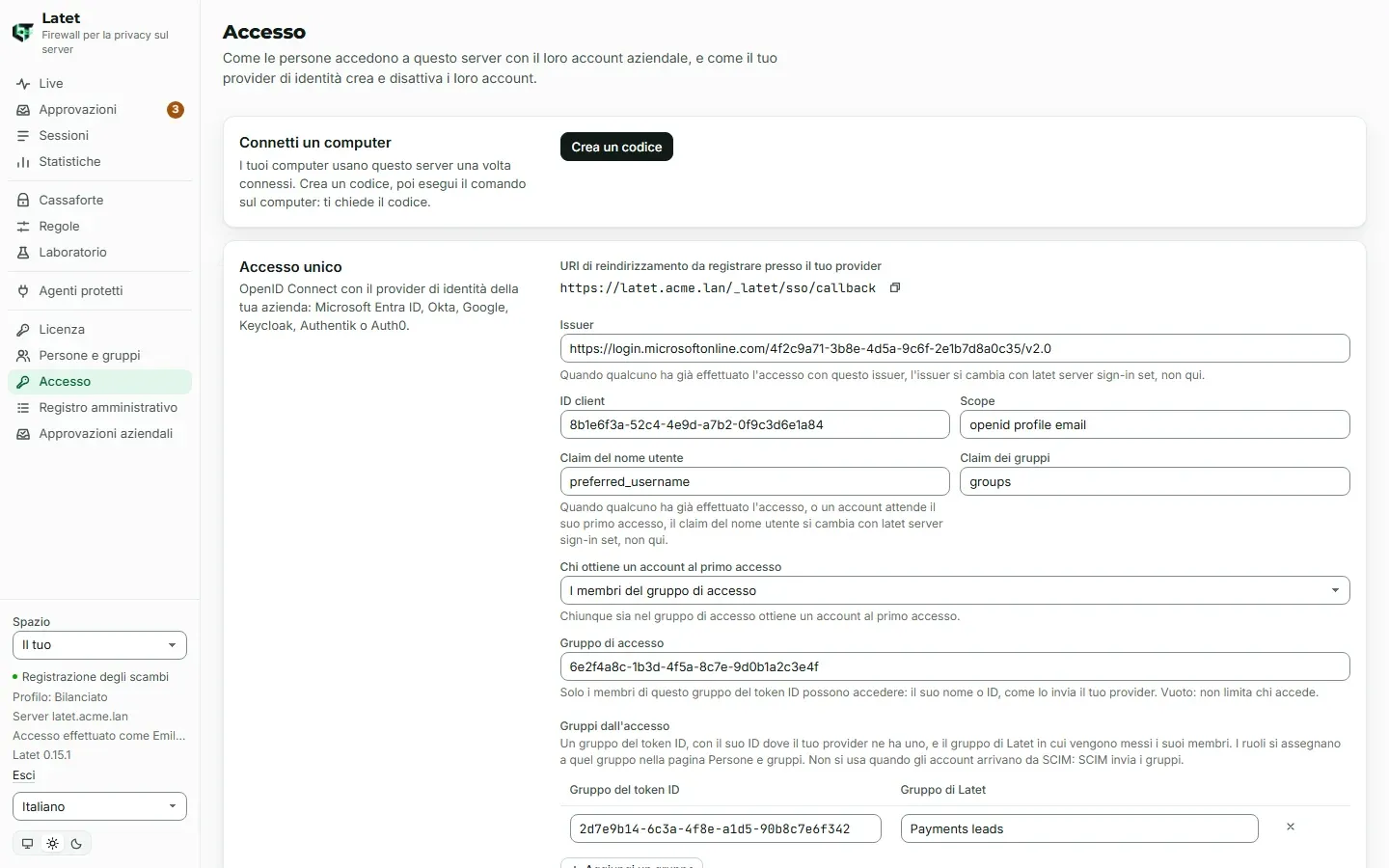
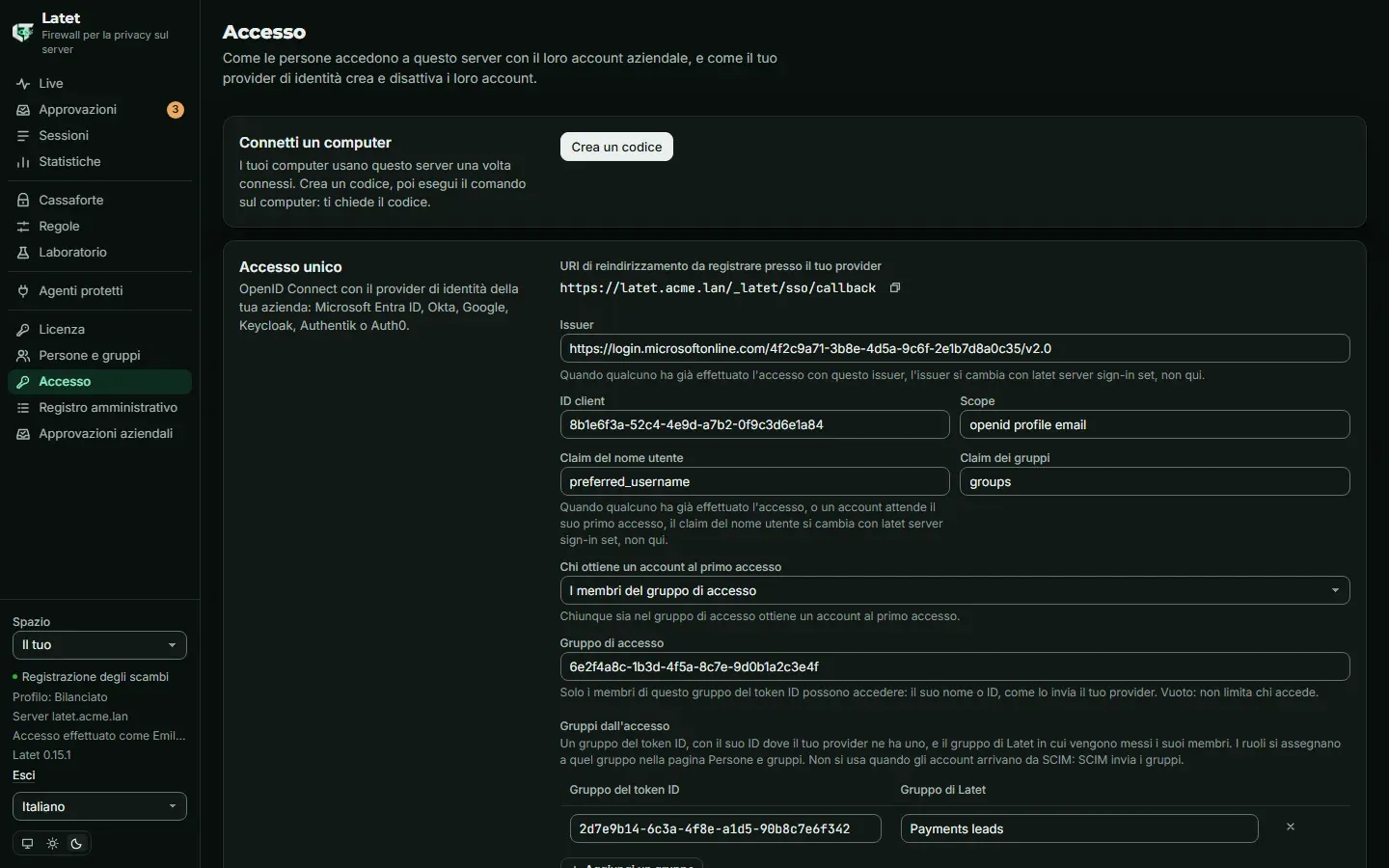
Come funziona un accesso
Sezione intitolata “Come funziona un accesso”- La pagina di accesso della dashboard mostra Accedi con il tuo account aziendale. Latet manda il browser al tuo provider con una sfida PKCE monouso (RFC 7636), e accetta il ritorno solo nello stesso browser, entro dieci minuti.
- Il ritorno può arrivare a un’altra istanza del server rispetto a quella da cui l’accesso è partito: ciò che serve all’accesso resta in attesa nel Valkey del server per quei dieci minuti, sigillato con la chiave principale. Latet conta gli accessi iniziati e non ancora finiti: al massimo 20.000 restano in attesa insieme sull’intero server, molti più di quelli di un’azienda che accede all’inizio della giornata, al massimo 100 di essi iniziati da un indirizzo (un indirizzo IPv6 conta con il resto del suo /64; chi sta dietro lo stesso NAT o proxy ne condivide l’indirizzo, e quindi i suoi 100), e al massimo 1.000 iniziati da una stessa rete IPv6 /48. Un accesso è finito quando il browser torna dal tuo provider, che l’accesso riesca o no; uno mai finito smette di contare dopo dieci minuti. Superato uno qualsiasi di questi limiti, un nuovo accesso riceve il messaggio che l’accesso unico non è disponibile in questo momento, finché uno di quelli in attesa non finisce o scade.
- Latet scambia il codice con un token ID presso il tuo provider e lo controlla: la sua firma, con le chiavi che il tuo provider pubblica; chi l’ha emesso; che sia stato emesso per l’ID client di Latet; che non sia scaduto; e il valore monouso di questo accesso. Un token firmato con il segreto del client, o non firmato, viene rifiutato. Del tuo provider non viene usato nient’altro: né token di accesso, né informazioni sull’utente.
- Chi è: l’account che ha lo stesso subject (l’ID della persona presso il provider, con l’indirizzo dell’issuer);
altrimenti un account che il tuo provider ha creato tramite SCIM, o che un amministratore ha collegato, con lo stesso
nome utente, a cui nessuno ha ancora fatto accesso e di cui SCIM non ha cambiato il nome utente da allora; altrimenti
un nuovo account, quando
accountsègroupe la persona è inaccess_group, oppure èopen. Conscimnessun altro ne ottiene uno: l’accesso viene rifiutato come non provisionato. Una persona aggiunta a mano non viene mai trovata tramite il suo nome utente o la sua email: collega il proprio account, oppure lo fa un amministratore (più avanti). - Email: il claim
emaildiventa l’email di una persona, e vale per il confronto, solo quando il provider dichiaraemail_verifiedvero, come valore JSONtrue: un provider che invia il testo “true” (Amazon Cognito lo fa) viene letto come non verificato. Conuser_name_claim: email, un token la cui email non è verificata viene rifiutato. Un’email non verificata non decide mai chi è qualcuno; una verificata lo decide solo come claim del nome utente, o quando una persona collega il proprio account (più avanti). - I gruppi dall’accesso vengono applicati a ogni accesso, a meno che
accountssiascim. I gruppi in cui una persona è stata messa a mano restano. - La sessione dura 12 ore dalla sua apertura, su ogni istanza, come una sessione aperta con
latet dashboard, che continua a funzionare. - Il server raggiunge il documento di discovery del tuo provider, le sue chiavi e il suo token endpoint via HTTPS, con
i certificati del sistema, e nient’altro, agli indirizzi che risolve e controlla a ogni connessione: la rete interna
della tua azienda è ammessa, la macchina del server stessa solo quando l’indirizzo la indica, e mai un indirizzo
link-local come quello dei metadati di un cloud, anche quando un nome viene fatto puntare lì dopo essere stato salvato. Se
un nome ha più indirizzi e la connessione a uno viene rifiutata o non si stabilisce in tempo, il server prova il
successivo prima di inviare qualsiasi cosa. Via HTTPS, un provider sulla macchina del server funziona con
localhostcome con127.0.0.1, perché il suo certificato viene verificato a ogni indirizzo: uno in Docker che ascolta solo su 127.0.0.1 si raggiunge anche conlocalhost, benché Windows dia per primo l’indirizzo IPv6 dilocalhost. Un issuerhttp://, ammesso solo su questa macchina e per una prova, si scrive con l’indirizzo su cui il provider ascolta (127.0.0.1o[::1]), mai conlocalhost:localhostviene provato prima su::1, e qualunque programma sul server in ascolto lì riceverebbe il segreto del client. Ogni risposta viene letta fino a un limite di dimensione. - Ogni accesso, e ogni accesso rifiutato, è un evento di tipo
sign-incon l’ID della persona e l’esito, mai il suo nome o la sua email. Un primo accesso che crea un account è nel registro amministrativo.
Quando un accesso viene rifiutato, la pagina di accesso dice perché: ha richiesto più di dieci minuti o è già stato
usato, l’account aziendale non è in access_group (o il suo dominio non è in allowed_domains), non è collegato a
nessun account su questo server (SCIM non ne ha creato uno e nessun amministratore l’ha collegato), l’account è
disattivato, l’accesso unico non è disponibile in questo momento, oppure non è stato possibile completarlo, e il log
del server ne spiega il motivo.
Senza SCIM, Latet viene a sapere che qualcuno se n’è andato solo quando prova ad accedere di nuovo: una persona tolta da
access_group viene rifiutata, e conserva il suo account finché non lo disattivi, nella pagina Persone e gruppi o
con latet server people disable. Una persona disattivata presso il tuo provider viene rifiutata lì, sulla pagina del
provider stesso, e Latet non ne viene informato: il suo account resta attivo, e una sessione che aveva aperto prima
continua a funzionare fino alla fine delle sue 12 ore. Con SCIM, il tuo provider la disattiva subito.
Collegare un account
Sezione intitolata “Collegare un account”Una persona aggiunta a mano (latet server people add, oppure Aggiungi una persona) non viene trovata dal suo
primo accesso: un attributo che il tuo provider lascia modificare ai suoi utenti consegnerebbe altrimenti il suo account
a chi lo imposta, compreso quello di un amministratore. Chi non è collegato lo vede nella pagina Accesso, e
collega il proprio account da lì: Collega il mio account aziendale (il /_latet/sso/link del server) lo fa
accedere una volta presso il tuo provider, e Latet collega l’account aziendale al suo solo quando il token ID lo identifica
come lo identifica il suo account. Un account che ha un nome utente accetta il token ID il cui claim del nome utente è quel
nome utente, e nient’altro; un account che non ne ha accetta il token ID la cui email verificata è quella data a mano o
da SCIM. Un account a cui SCIM ha cambiato il nome utente non ne accetta nessuno finché un amministratore non lo
collega. Altrimenti il collegamento viene rifiutato come non provisionato, e lo collega un amministratore:
latet server people link emily.carter@acme.com --user-name emily.carter@acme.com--user-name è il nome utente della persona presso il tuo provider. Il suo primo accesso trova allora il suo account.
Una persona viene collegata una sola volta. Il collegamento usa lo stesso URI di reindirizzamento: non c’è altro da
registrare presso il tuo provider.
Cambiare l’issuer
Sezione intitolata “Cambiare l’issuer”Il segreto del client è conservato per l’issuer per cui è stato salvato. Quando l’issuer cambia, salvalo di nuovo
(latet server sign-in secret) prima che qualcuno acceda. Una volta che delle persone hanno fatto accesso, solo
latet server sign-in set cambia l’issuer, perché i loro account sono collegati a quello precedente. Lo stesso vale per
user_name_claim una volta che delle persone hanno fatto accesso o che un account attende il suo primo accesso: il
claim decide quale account aziendale trova quell’account. Per lo stesso motivo, una volta che delle persone hanno fatto
accesso o che un account attende, la dashboard non disattiva l’accesso unico, qualunque cosa dica company_changes:
riattivato, prenderebbe un nuovo issuer o un nuovo claim senza controllo. Lo fa latet server sign-in off. Finché degli
account attendono il loro primo accesso, chi configura l’accesso unico sceglie l’issuer e il claim del nome utente che
decideranno chi otterrà quegli account, e la modifica finisce nel registro amministrativo. Dopo un nuovo issuer, collega di nuovo le
persone, un comando dopo l’altro:
latet server sign-in set sso.yamllatet server sign-in secretlatet server people unlink --alllatet server people link --alllink --all collega di nuovo, tramite il loro nome utente, tutte le persone attive il cui account ne ha uno; le persone
che SCIM gestisce restano a SCIM. Non collega mai chi ha ricevuto da SCIM un nuovo nome utente non ancora confermato da
un accesso con quel nome utente o dal collegamento di un amministratore (vedi
Provisioning con SCIM): elenca queste persone, ciascuna con il comando che la collega, da
eseguire quando il tuo provider conferma il nome utente. Con --scim, anche le altre persone vengono affidate a SCIM,
tranne chi ha un ruolo (assegnato direttamente o a un gruppo creato a mano): queste persone si affidano una alla volta:
latet server people link <id> --user-name <name> --scim. Finché una persona non è collegata di nuovo, il suo accesso
non trova il suo account. Eseguito una seconda volta, link --all (con --scim o senza) tralascia le persone che
un’esecuzione precedente ha collegato e che attendono ancora il loro primo accesso, dice quante ne ha tralasciate e
chiede conferma solo per le altre.
Connettere un computer
Sezione intitolata “Connettere un computer”Una volta configurato l’accesso unico, le persone creano da sole il proprio codice per connettere un computer: nella
pagina Accesso, Connetti un computer, Crea un codice. Il codice funziona una volta, per 24 ore, e viene
mostrato solo in quel momento. Una persona può avere 20 computer connessi e creare 10 codici nell’arco di un’ora;
superato uno dei due limiti, Crea un codice lo dice e non ne crea nessuno. I computer connessi da un amministratore
rientrano nei 20, e i codici creati da un amministratore (latet server people code) non hanno limiti. latet disconnect su un computer ne
libera il posto, e lo stesso fa un amministratore con latet server people tokens <person> --revoke <id>. Con il
codice, sul computer:
latet connect https://latet.acme.lane inserisci il codice quando viene richiesto. Con un certificato autofirmato la pagina aggiunge --fingerprint, come
dice Latet su un server.
La dashboard dice a ogni persona, sotto Computer connessi al tuo account, quali computer sono stati connessi come lei e quali codici sono stati creati per lei, da un amministratore o da lei stessa, per 14 giorni o finché sceglie Segna come visto. Solo una sessione aperta con l’account aziendale può segnarlo come visto. Nella pagina Regole, nella scheda Avanzate, I tuoi computer elenca sempre ogni computer connesso ora al suo account: quando è stato connesso, quando è stato usato l’ultima volta, e se il codice con cui è stato connesso l’ha creato un amministratore. Se uno di questi non l’ha connesso lei, lo dice a un amministratore: disattivare un account blocca i token dei suoi computer.
Provisioning con SCIM
Sezione intitolata “Provisioning con SCIM”SCIM 2.0 permette al tuo provider di creare, modificare e disattivare le persone sul server, e di inviare i suoi gruppi.
- Crea un token: nella pagina Accesso, Provisioning, Crea un token, oppure
latet server sign-in scim-token. Viene mostrato una sola volta; il server ne conserva solo un hash con chiave. Scade dopo 90 giorni, come un token amministrativo (--days No--neverda riga di comando; la pagina crea token con scadenza). Possono essere in uso più token, così puoi dare al tuo provider un token nuovo prima che quello vecchio scada o venga rimosso (latet server sign-in scim-token --remove <id>). La pagina dice chi ha creato ogni token: un token il cui autore non è più amministratore funziona ancora, e non viene revocato quando il suo autore viene retrocesso o disattivato: rimuovilo se non deve più funzionare. - Presso il tuo provider, indica l’indirizzo SCIM di Latet,
https://latet.acme.lan/scim/v2, e il token come token bearer. In Entra ID: Provisioning dell’applicazione aziendale (Enterprise application), Automatic, per gli utenti e i gruppi assegnati. In Okta: provisioning SCIM con autenticazione tramite header HTTP,userNamecome identificatore univoco, e Push Groups. Le richieste SCIM vengono accettate solo via HTTPS, quando l’indirizzo del server è https. - Il servizio di provisioning del tuo provider chiama il server dalla propria rete: l’indirizzo del server è raggiungibile da lì, oppure tramite il suo agente on-premises (il Microsoft Entra provisioning agent, l’On-Prem Provisioning agent di Okta).
Cosa ne fa Latet:
- Una nuova persona ottiene un account con il suo nome, la sua email e il suo nome utente. Gli altri attributi che
il tuo provider invia (una qualifica, un telefono, un reparto) vengono accettati e non conservati. Una richiesta che
omette un’email, un
externalIdo un nome mantiene quello che la persona ha. - Il nome di una persona è quello che dà il tuo provider. Con
exceptions: company, una persona collegata al tuo provider non può cambiare il proprio nome dove le tue direttive lasciano passare i nomi: Regole bloccate dice quale nome usa Latet. - SCIM vede e modifica solo le persone che gestisce: quelle che ha creato e quelle che un amministratore gli ha
affidato. Una persona aggiunta a mano, o che ha fatto accesso senza SCIM, gli è sconosciuta: una richiesta che la
riguarda riceve 404, e una richiesta di creare qualcuno con il suo nome utente o la sua email viene rifiutata (409)
finché un amministratore non gliela affida:
latet server people link emily.carter@acme.com --user-name emily.carter@acme.com --scim. Chi ha già fatto accesso viene prima scollegato (latet server people unlink). La richiesta successiva del tuo provider prende allora in carico l’account: ogni persona conta una sola volta. - Un nuovo nome utente per chi non ha mai fatto accesso viene rifiutato (400) se la persona non è stata creata da
SCIM (un amministratore gliel’ha affidata), o se il suo account contiene qualcosa: un ruolo o il controllo di una
chiave API, assegnati a lei o a un gruppo creato a mano di cui fa parte, un computer connesso all’account o già usato
con esso, o un codice in attesa di connetterne uno. Altrimenti Latet lo accetta, e l’account aspetta che un
amministratore lo colleghi di nuovo: fino ad allora nessuno lo ottiene con il suo primo accesso, né con il nuovo nome
utente né con il vecchio. Un cambio che riguarda solo maiuscole e minuscole dalla A alla Z non conta come nuovo nome
utente. Nella pagina Persone e gruppi l’account non risulta allora né collegato né in attesa del primo accesso, e
latet server people link --alllo elenca a parte invece di collegarlo. Quando il tuo provider conferma il nome utente, collega l’account prima che la persona faccia accesso:latet server people link <id> --user-name <name> --scim. Fino ad allora il suo accesso viene rifiutato come non provisionato seaccountsèscim; congroupoopenle crea invece un nuovo account, che rimuovi (latet server people remove) perché il suo accesso successivo trovi quello vecchio. Così un token SCIM finito nelle mani sbagliate non può consegnare l’account, con tutto ciò che riceverà in seguito, all’account aziendale di qualcun altro. active: falsedisattiva subito l’account: i token dei suoi computer e le sue sessioni della dashboard smettono di funzionare, su ogni istanza, e il suo posto nel conteggio degli utenti si libera. I suoi dati restano sul server.active: truelo riattiva, ma non annulla mai una disattivazione fatta da un amministratore: la pagina lo dice.- L’ultimo amministratore non viene mai disattivato né tolto da un gruppo da SCIM: la richiesta viene rifiutata (409).
- Una persona eliminata presso il tuo provider viene disattivata, con i suoi dati conservati, finché non la rimuovi
(
latet server people remove). Se più tardi il tuo provider crea qualcuno con lo stesso nome utente (un omonimo, o una persona che torna con un nuovo account aziendale), Latet gli dà il vecchio account solo se dentro non c’è nulla: nessuno vi ha fatto accesso, nessun computer vi è connesso o è mai stato usato con esso, nessun codice per connetterne uno è in attesa, e nessun ruolo né il controllo di una chiave API è assegnato alla persona o a un gruppo creato a mano di cui fa parte. Altrimenti la richiesta viene rifiutata (409). Per un omonimo, rimuovi la vecchia persona: la richiesta successiva del tuo provider crea allora un nuovo account. Solo quando torna la stessa persona, riaffidala a SCIM in modo esplicito:latet server people link <id> --user-name <name> --scim, dopolatet server people unlinkse aveva fatto accesso. Il vecchio account va allora a chi ha quel nome utente presso il tuo provider, con la sua cronologia, la sua cassaforte, le chiavi API che controlla, i ruoli assegnati a mano e i computer connessi. - Un gruppo inviato è un gruppo di Latet, con i membri che il tuo provider gli dà. Un gruppo creato a mano con lo stesso nome non viene preso in carico: rinomina uno dei due.
- Gli account vengono da SCIM quando
accountsèscim: una persona che il tuo provider non ha creato, e che nessun amministratore ha collegato, viene rifiutata all’accesso, e gli accessi non mettono più nessuno in un gruppo. - Ogni modifica che fa SCIM è nel registro amministrativo, a nome del token che l’ha fatta. Un token SCIM imposta ogni
valore che identifica una persona gestita da SCIM (nome utente, email, nome): per questo i comandi che indicano una
persona, come
latet server people codeelatet server roles grant, sono più sicuri con l’ID della persona (u_…). Se è possibile che un token sia finito nelle mani sbagliate, rimuovilo (latet server sign-in scim-token --remove <id>) e, nella pagina Registro amministrativo, imposta il filtro Chi suscim:<id>: vedrai che cosa ha cambiato.
Latet risponde a /scim/v2/Users (GET con filter=userName eq "…" o externalId eq "…", POST, GET, PUT,
PATCH, DELETE), /scim/v2/Groups (GET con filter=displayName eq "…", POST, GET, PUT, PATCH di membri e
nome, DELETE), ServiceProviderConfig, ResourceTypes e Schemas. Non gestisce richieste bulk, ordinamento né ETag.
Un gruppo è un insieme di persone. Viene dal tuo provider tramite SCIM, dall’accesso tramite groups, oppure si crea a
mano nella pagina Persone e gruppi o da riga di comando:
latet server groups add Paymentslatet server groups join Payments emily.carter@acme.comUna persona può far parte di un gruppo per più di una via: ciascuna via modifica solo la propria appartenenza. Chi è stato messo in un gruppo dal tuo provider ne esce quando lo dice il tuo provider; chi è stato aggiunto a mano resta finché non viene tolto a mano. Un gruppo da SCIM si rinomina e si rimuove presso il tuo provider.
- I membri di un gruppo SCIM sono persone che SCIM gestisce: un membro che il tuo provider indica e che non ha ancora un account in Latet, o che SCIM non gestisce, fa rifiutare l’intera richiesta, rimozioni comprese, finché non viene sistemato presso il tuo provider (assegna lì la persona a Latet, oppure affidala a SCIM).
- Nessun accesso aggiunge persone a un gruppo inviato da SCIM. Una riga di
groupsche ne nomina uno viene saltata, elatet server statuslo dice; un gruppo SCIM non può prendere un nome chegroupsnomina (409).
Nella pagina Persone e gruppi, gli amministratori aggiungono persone (Aggiungi una persona mostra il loro codice
monouso e il comando per connettere un computer), creano un codice per chi non ha ancora connesso un computer
(Codice; per chiunque altro lo fa latet server people code), disattivano e attivano le persone, assegnano e
tolgono ruoli, creano gruppi e vi mettono delle persone, e creano chiavi API. Ogni persona è mostrata con la provenienza
del suo account: aggiunta a mano, dal provider di identità, o creata al primo accesso; e se è collegata al suo account
aziendale, in attesa del primo accesso (collegata da un amministratore o da SCIM, tramite il suo nome utente), o gestita
da SCIM. Chi è stato aggiunto a mano e non è né collegato né in attesa va collegato prima (vedi
Collegare un account).
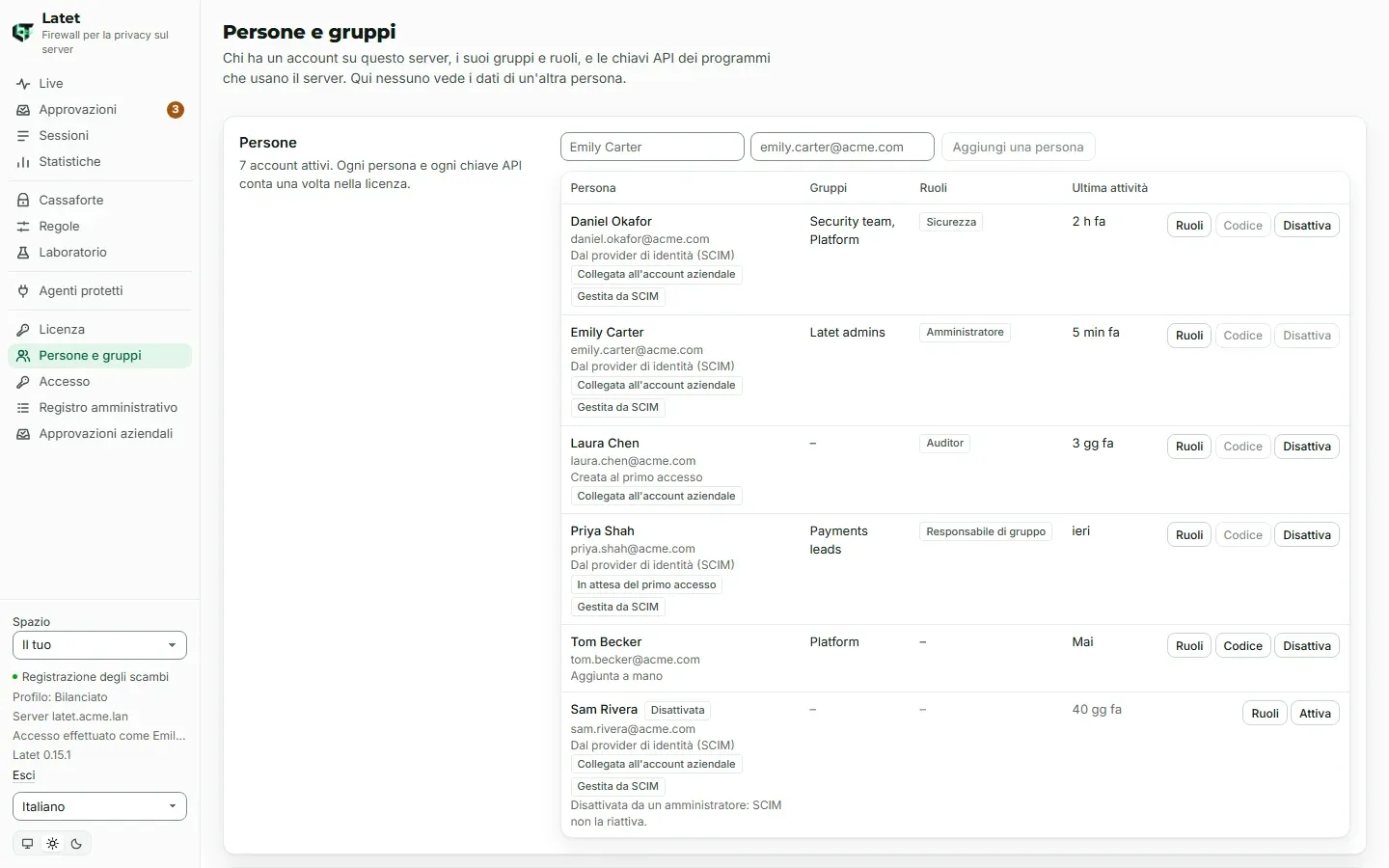
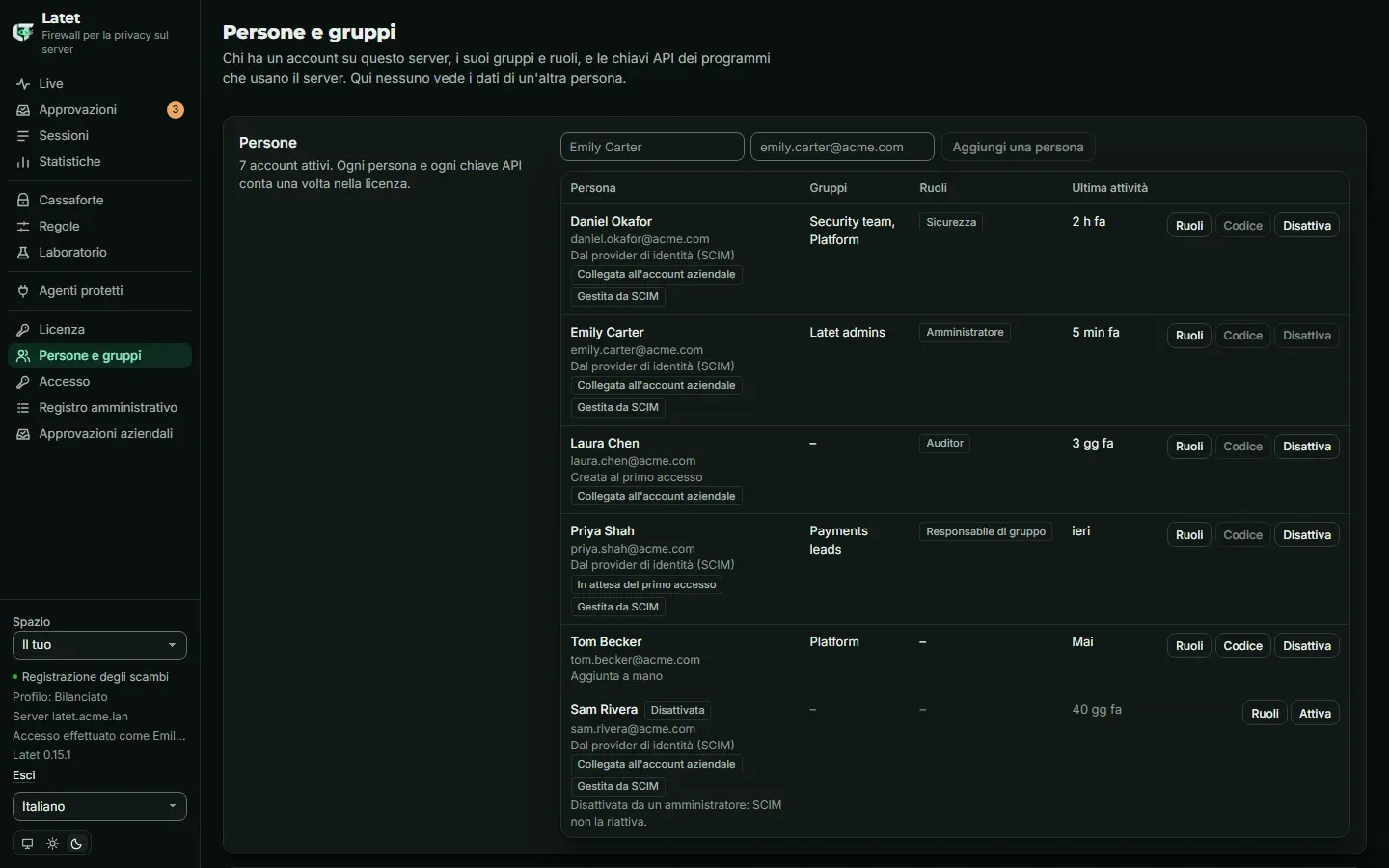
Tutti sono utenti. Gli altri ruoli vengono assegnati a mano, a una persona o a un gruppo: i membri di un gruppo hanno i suoi ruoli, e li perdono quando lo lasciano.
| Ruolo | Vede | Decide |
|---|---|---|
| utente | i propri dati, e le chiavi API che controlla | le proprie impostazioni, sopra il livello minimo dell’azienda; quelle di una chiave controllata |
| responsabile di gruppo | i report dei suoi gruppi | niente |
| sicurezza | ogni report | le direttive, i termini, le approvazioni, il SIEM |
| auditor | i report, la cronologia delle direttive e il registro amministrativo, in sola lettura | niente |
| amministratore | persone, gruppi e chiavi API | l’accesso, i ruoli, la licenza, le chiavi API e chi le controlla |
Da riga di comando i ruoli sono group-lead, security, auditor e admin. Un responsabile di gruppo vede i report
di ogni gruppo di cui fa parte. Nessun ruolo permette di vedere i valori, i testi o la cronologia di un’altra persona.
Un amministratore che crea un codice per qualcuno e si connette come quella persona viene registrato nel registro
amministrativo e mostrato alla persona interessata: in un avviso per 14 giorni, e sempre nell’elenco dei suoi computer
(vedi Connettere un computer).
Un ruolo assegnato a un gruppo inviato da SCIM va anche a chiunque abbia un token SCIM, perché un token può mettere persone in quel gruppo: la pagina Persone e gruppi lo dice. Dove questo è importante, assegna i ruoli a gruppi creati a mano.
Le persone con il ruolo Sicurezza impostano le direttive della tua azienda nella pagina Direttive: ne modificano il
testo, poi scelgono Salva per applicarle a ogni persona e chiave API del server, oppure Rimuovi, come fanno
latet server policy set e latet server policy remove. Un testo che il server non riesce a leggere viene rifiutato
con il motivo, un salvataggio viene rifiutato quando qualcuno ha cambiato le direttive dopo l’apertura del loro testo,
e ogni modifica è nel registro amministrativo, a nome di chi l’ha fatta. Gli auditor vedono ciò che le direttive
bloccano, mai il loro testo. Vedi Regole bloccate.
Il primo amministratore
Sezione intitolata “Il primo amministratore”Da qualsiasi computer, con il token amministrativo del server. Prima la persona deve avere un account: il tuo provider
l’ha creato tramite SCIM, lo aggiungi a mano (latet server people add "Emily Carter" --email emily.carter@acme.com),
oppure, con accounts: group o open, ha fatto accesso una volta. Un account aggiunto a mano viene collegato al tuo
provider tramite il nome utente che la persona ha presso il provider, così che il suo primo accesso lo trovi; poi il
ruolo:
latet server people link emily.carter@acme.com --user-name emily.carter@acme.comlatet server roles grant emily.carter@acme.com adminAl posto del primo comando, la persona può collegare il proprio account dalla sua dashboard (Collega il mio account
aziendale, sopra). Una persona si indica con il suo ID (u_…, mostrato da latet server people list), il suo nome
utente presso il tuo provider, oppure la sua email quando è stata data a mano o da SCIM: un’email portata da un token
ID, o che appartiene a più di una persona o a una persona disattivata, viene rifiutata, e la persona si indica con il suo ID. Un
gruppo si indica con il suo ID (g_…) o il suo nome: latet server roles grant "Security team" security. Ogni
risposta dice a chi è stato ricondotto il nome. Poi gli amministratori assegnano i ruoli nella pagina Persone e
gruppi.
La dashboard non lascia che il server perda il suo ultimo amministratore attivo (per un ruolo tolto, un gruppo lasciato
o rimosso, o una persona disattivata); latet server può sempre farlo, e può sempre assegnare il ruolo finché la
licenza può gestire le impostazioni Enterprise.
Senza roles nella licenza, nessuno cambia le impostazioni Enterprise dalla dashboard: si cambiano con latet server.
Tutti possono leggere le pagine Enterprise che la licenza rende disponibili (Licenza, Direttive e Accesso; la pagina
Persone e gruppi richiede roles), quindi installare una licenza che non elenca roles le apre a ogni persona del
server, in lettura. Un computer senza server è la Community Edition: non ha ruoli, né l’accesso unico, né alcuna di
queste pagine.
Chiavi API e chi le controlla
Sezione intitolata “Chiavi API e chi le controlla”I programmi che non appartengono a nessuna persona, una pipeline di CI o uno script, usano una chiave API. Solo gli
amministratori le creano, nella pagina Persone e gruppi (Crea una chiave) o con latet server keys add: ogni
chiave attiva conta come un utente nella licenza. La chiave e il suo indirizzo vengono mostrati una sola volta.
Gli amministratori danno il controllo di una chiave a persone o a gruppi:
latet server controllers add "Billing CI" PlatformLe persone che controllano una chiave, e gli amministratori, aprono il suo spazio dalla loro dashboard: Spazio nella
barra laterale, oppure Apri il suo spazio nella pagina Persone e gruppi. La dashboard mostra allora la
cronologia della chiave, i suoi valori e le sue impostazioni, che modificano come se fossero le proprie; una barra sopra ogni pagina
dice di chi è lo spazio, e Torna al tuo spazio riporta indietro. Finché company_changes è sso (più sotto), un
amministratore che non controlla la chiave apre il suo spazio solo in una sessione aperta con il tuo account aziendale.
Le pagine Enterprise non fanno parte dello spazio di una chiave. Una modifica fatta nello spazio di una chiave è nel registro amministrativo, con chi l’ha fatta, mai un
valore. Quando il controllo viene tolto, la richiesta successiva viene rifiutata, la dashboard torna allo spazio della
persona, e una vista live aperta lì termina entro pochi secondi.
I valori di una chiave sono conservati in PostgreSQL, e ogni istanza tiene solo quelli usati di recente. Nello spazio di
una chiave, la pagina Cassaforte trova un valore per tipo, ID della voce, valore reale o valore fittizio scritto per
intero, oppure per una parola intera con cui la cassaforte lo conserva (un indirizzo per la sua parte locale,
daniel.okafor), mai per una parte di parola. Lì, Dimentica dimentica un valore come fa latet server keys forget:
il valore viene tolto dalla cassaforte della chiave, dalle richieste della cronologia della chiave che lo contengono e
dalle risposte memorizzate del revisore locale, il registro amministrativo registra chi l’ha dimenticato (key.forgotten), e il valore,
se ricompare, riceve un nuovo valore fittizio. Nuova chiave dà al token della chiave un nuovo segreto, come fa
latet server keys rotate, e il token conserva ciò che può fare. Quando una chiave ha più token (latet server keys add-token), quello voluto si ruota con latet server keys rotate --token.
Modifiche che valgono per tutti
Sezione intitolata “Modifiche che valgono per tutti”Alcune modifiche valgono per tutti sul server: le direttive (anche la lettura del loro testo, che contiene i termini e
i valori della tua azienda), le persone, i gruppi e i ruoli, le chiavi API e chi le controlla, le impostazioni di
accesso, il segreto del client e i token SCIM, la licenza, e i codici per connettere un computer. Lo è anche
l’apertura, da parte di un amministratore, dello spazio di una chiave API che non controlla: mostra la cronologia di
quella chiave e i suoi valori. Finché company_changes è sso, che è il valore predefinito una volta configurato
l’accesso unico, la dashboard le consente solo in una sessione aperta con il tuo account aziendale. Una sessione aperta con il codice monouso di
latet dashboard, anche quella di un amministratore, legge queste pagine, a parte il testo delle direttive, apre solo
gli spazi delle chiavi API che la persona controlla, e cambia solo ciò che è della persona o di una chiave che controlla:
l’account aziendale identifica la persona presso il tuo provider di identità, mentre un codice monouso dimostra soltanto
che qualcuno ha in mano il suo computer. Una modifica rifiutata per questo motivo dice di accedere con il tuo account aziendale per
cambiare ciò che vale per tutti, e la dashboard offre Accedi con il tuo account aziendale. Collegare il proprio
account da una sessione così non la rende una sessione aziendale: poi accedi di nuovo.
company_changes: any-session lascia che la sessione di qualsiasi amministratore faccia queste modifiche: è ciò che fa
un server senza accesso unico, dove l’impostazione non esiste. Si cambia con
latet server sign-in set --company-changes sso o --company-changes any-session, mai dalla dashboard, che rifiuta
anche di disattivare l’accesso unico finché richiede l’account aziendale, o una volta che delle persone hanno fatto
accesso o che un account attende il suo primo accesso (latet server sign-in off lo fa). Quel
comando viene rifiutato agli agenti AI, e ogni modifica è nel registro amministrativo. Tutto questo non riguarda
latet server, che usa il token amministrativo. Non riguarda nemmeno lo spazio di una chiave che la persona controlla,
né le impostazioni personali di una persona.
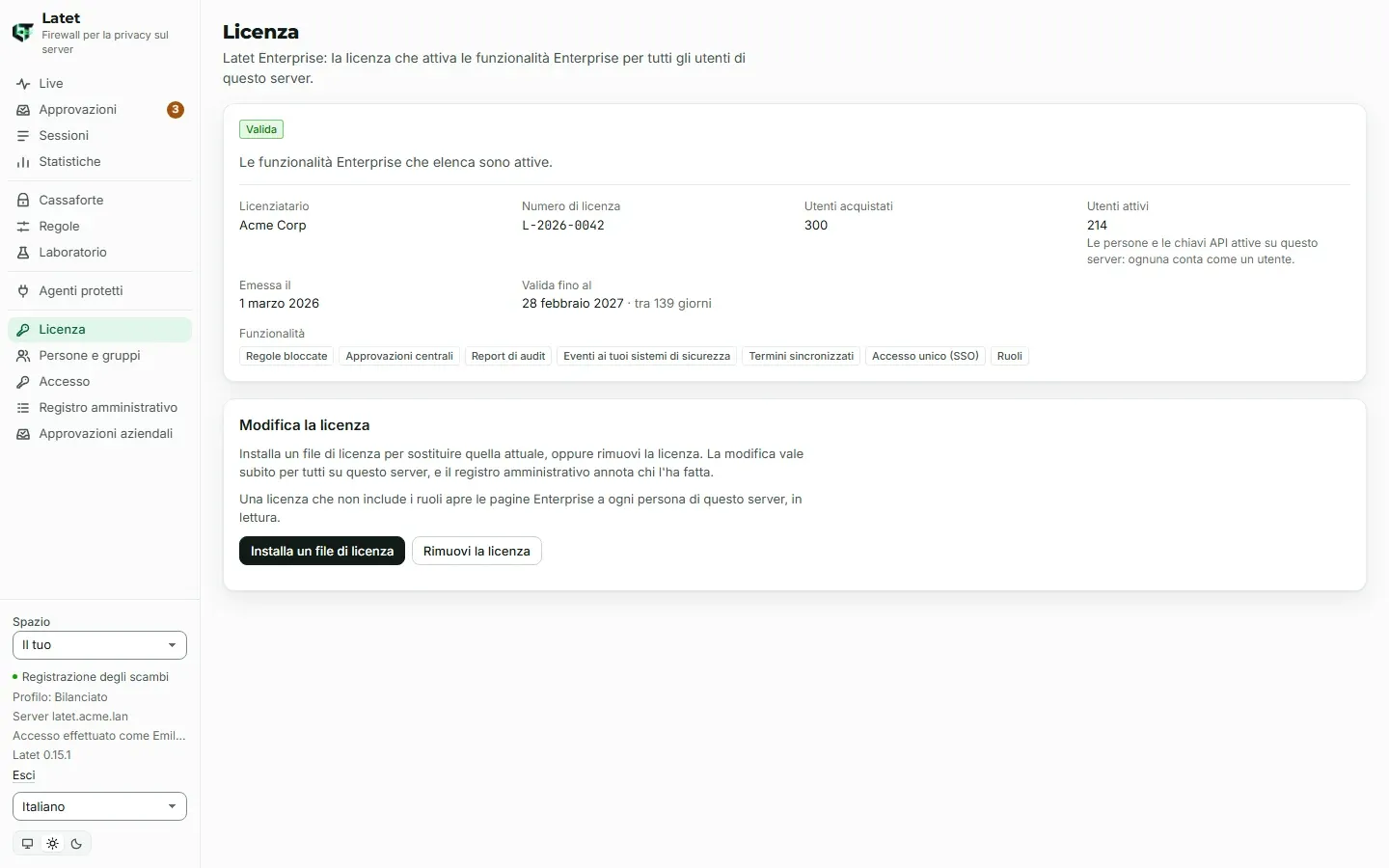
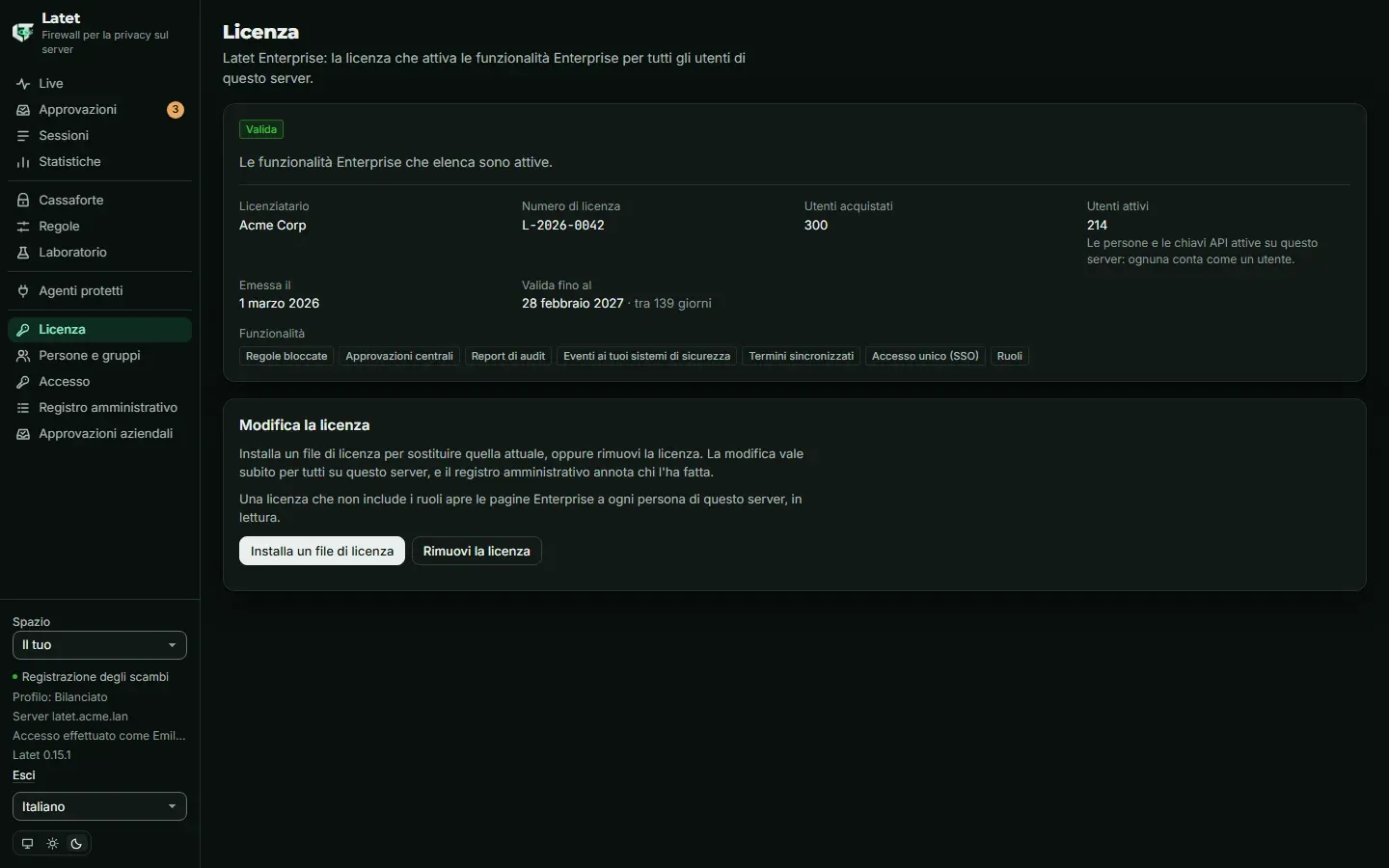
Nella pagina Licenza, gli amministratori installano un file di licenza o rimuovono la licenza, finché la licenza è
valida, sta per scadere o è nel suo periodo di tolleranza; una volta che è in pausa, una prova è terminata o il file
non si può usare, lo fanno latet server license install e latet server license remove. Rimuovere una licenza, o
installarne una senza locked-rules, fa sì che le direttive del server non siano più in vigore: la pagina chiede
conferma prima.
Cosa registra il registro amministrativo
Sezione intitolata “Cosa registra il registro amministrativo”Ognuna di queste azioni finisce nel registro amministrativo del server, con chi l’ha compiuta, quando e da dove, mai un
valore:
person.added, person.changed, person.linked, person.code.made, person.disabled, person.enabled,
group.added, group.changed, group.removed, member.added, member.removed, role.granted, role.revoked,
key.added, key.rotated, key.disabled, key.enabled, key.controller.added, key.controller.removed,
key.space.changed, sign-in.changed, sign-in.secret.changed, sign-in.tested, scim.token.made,
scim.token.removed, license.installed, license.removed e policy.changed. person.linked nomina i campi che ha
impostato, mai i loro valori; sign-in.changed nomina le impostazioni che una modifica ha cambiato; sign-in.tested,
un test del provider dalla pagina Accesso o con
latet server sign-in test, dice come è andata, mai l’indirizzo del provider né la sua risposta. Ogni chiamata fatta da latet server è registrata anche con il nome del suo percorso (ee.people.read,
ee.groups.change e gli altri), comprese quelle rifiutate.
Quando una prova termina, o la licenza è in pausa
Sezione intitolata “Quando una prova termina, o la licenza è in pausa”Nessuno viene escluso dal proprio Latet, qualunque cosa dica la licenza.
- Quando una prova termina, l’accesso con il tuo account aziendale si ferma su ogni istanza: la pagina di accesso
mostra solo la via del terminale. Le sessioni già aperte durano le loro 12 ore. Le persone aprono la loro dashboard
con
latet dashboardsu un computer connesso al server; chi non ha ancora un computer riceve da un amministratore un codice monouso (latet server people code <person>), eseguelatet connect, poilatet dashboard. Le richieste SCIM del tuo provider vengono rifiutate, tranne per leggere, disattivare una persona ed eliminarla: chi se ne va viene comunque tolto subito, e non viene creato né cambiato nulla. Le pagine Persone e gruppi, Accesso e Direttive mostrano ciò che era stato impostato, in sola lettura, elatet server groups|roles|controllers|sign-inlo leggono e non cambiano nulla; i ruoli continuano a decidere chi legge cosa, e il ruolo di nessuno cambia. Lo spazio di una chiave API non si apre più. Installa una licenza (latet server license install), oppure rimuovi il file della prova (latet server license remove) per tornare alla Community Edition. - Quando una licenza a pagamento scade o supera i suoi utenti, tutto funziona per 30 giorni. Una volta che è in pausa, le persone accedono ancora con il loro account aziendale, SCIM le crea, le modifica e le disattiva ancora e invia i suoi gruppi, gli amministratori aggiungono, disattivano e attivano ancora persone e chiavi API, e i ruoli decidono come prima; i gruppi, i ruoli, chi controlla una chiave, le impostazioni di accesso e i token SCIM si leggono e non si cambiano finché non viene installata una licenza che li copre.
- Quando il file di licenza non si può usare, l’accesso con il tuo account aziendale si ferma come alla fine di una
prova, finché il file non viene sostituito:
latet server statusdice cosa non va.
Come è stato provato
Sezione intitolata “Come è stato provato”I test di Latet fanno accedere persone a un provider di identità costruito secondo la specifica OpenID Connect dentro i test, inviano richieste SCIM come le inviano Microsoft Entra ID e Okta, e fanno funzionare due istanze di un server su un solo PostgreSQL e un solo Valkey: un accesso iniziato su una torna all’altra, un ruolo tolto o una persona disattivata su una vale alla richiesta successiva sull’altra, e una prova che termina mentre le persone hanno una sessione aperta ferma l’accesso aziendale e lascia tutti nella propria dashboard.
Sono stati eseguiti anche con Keycloak 26.8.2 in Docker su un computer di sviluppo, configurato come dice la voce
Keycloak qui sopra, con l’issuer http://127.0.0.1:<port>/realms/<realm>, e di nuovo con
http://localhost:<port>/realms/<realm> su Windows, che dà per primo ::1, mentre Keycloak ascoltava solo su 127.0.0.1
e su [::1] non ascoltava nulla, e il lato di Latet impostato con latet server sign-in set, secret e test. Un
programma di test ha fatto quello che fa il browser di una persona: ha seguito Latet fino alla pagina di accesso di
Keycloak, ha inviato il modulo con la password della persona e ha seguito Keycloak di ritorno al callback di Latet,
sull’una o sull’altra istanza. access_group ha fatto entrare i suoi membri e ha tenuto fuori chi non ne fa parte, a
cui la pagina di accesso ha detto che il suo account aziendale non gli dà accesso a Latet; i ruoli dati ai gruppi
indicati in groups hanno deciso cosa legge ciascuno; un accesso iniziato su un’istanza è stato completato sull’altra;
con un segreto del client sbagliato non è stato possibile completare l’accesso, e il log del server diceva che il token
endpoint aveva risposto 401; e una persona disattivata in Keycloak è stata rifiutata sulla pagina di Keycloak stesso,
mentre la sessione che aveva aperto in Latet ha continuato a funzionare.
Keycloak è stato messo anche davanti a una directory, come dice la voce Keycloak davanti ad Active Directory, con
OpenLDAP 2.6 al posto di Active Directory (uid come attributo del nome utente, e i gruppi trovati dal loro attributo
member, non in modo ricorsivo): le persone hanno fatto accesso con la password della directory, e i loro gruppi nella
directory hanno deciso access_group e i loro ruoli. Ogni altra configurazione di questa pagina segue la documentazione
del suo produttore.
© 2026 Emanuele Casabona · P.IVA 02293040990 · Informativa sulla privacy · Note legali · latet.ai